1、首先复制一层背景。之后选择任意一个抠图工具,把相机抠出来。右键选择通过拷贝的图层,CTRL+shift+U去色,然后把该图层复制一层。


2、选择图层2拷贝,CTRL+i反相,混合模式改为差值。CTRL+E将图层2和图层2拷贝合并,把合并后的图层复制一层,给图层2拷贝2反相。

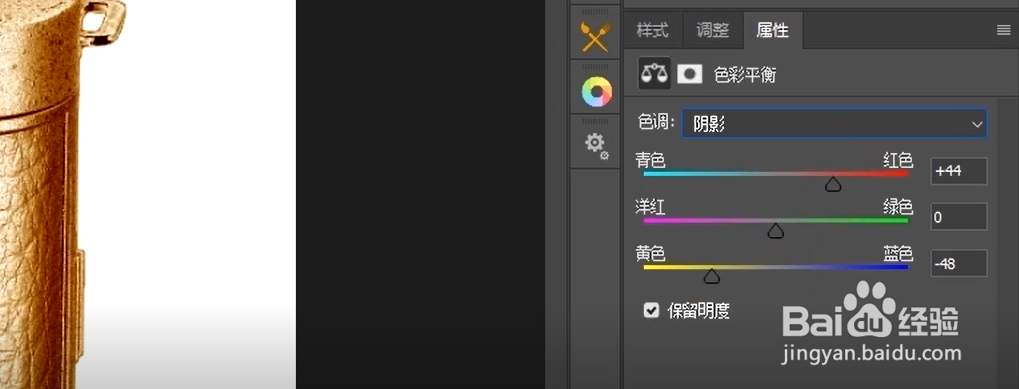
3、新建色彩平衡调整图层,色调选择中间调,调节颜色数值,调为偏红、偏黄。色调再选择阴影,同样偏红偏黄。

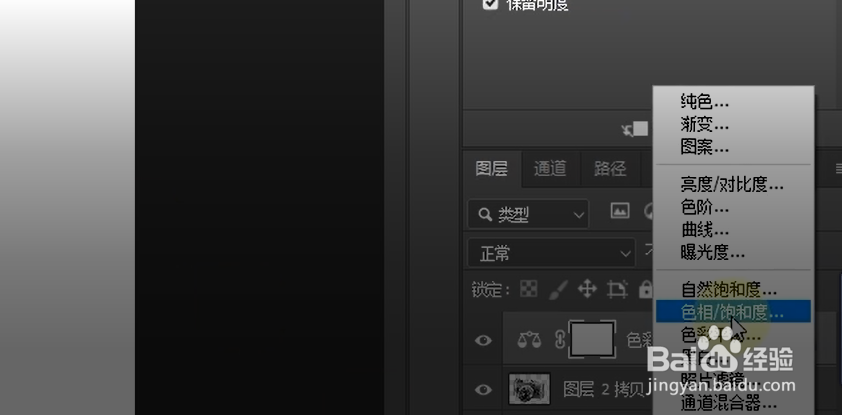
4、新建色相饱和度调整图层,调整色相和饱和度。将图层全部选中,CTRL+G编组。这样黄金效果制作完成啦。

时间:2026-04-24 03:15:05
1、首先复制一层背景。之后选择任意一个抠图工具,把相机抠出来。右键选择通过拷贝的图层,CTRL+shift+U去色,然后把该图层复制一层。
2、选择图层2拷贝,CTRL+i反相,混合模式改为差值。CTRL+E将图层2和图层2拷贝合并,把合并后的图层复制一层,给图层2拷贝2反相。
3、新建色彩平衡调整图层,色调选择中间调,调节颜色数值,调为偏红、偏黄。色调再选择阴影,同样偏红偏黄。
4、新建色相饱和度调整图层,调整色相和饱和度。将图层全部选中,CTRL+G编组。这样黄金效果制作完成啦。
