Lenovo Settings \ Dependency怎么安装?

 时间:2026-02-14 00:35:52

1、Win10为例,从开始菜单打开应用商店,win8及8.1同样适用,win7可能需要借助其他方法;

Lenovo Settings \ Dependency怎么安装?

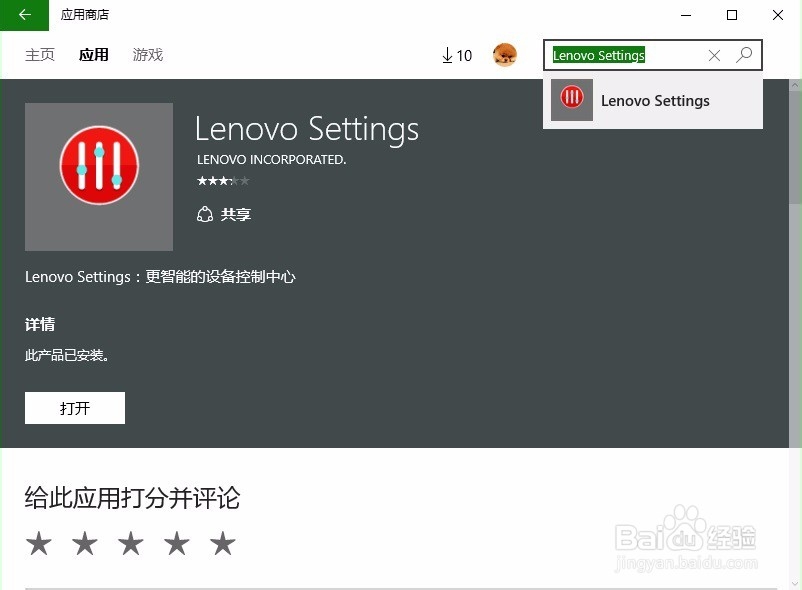
2、然后在应用商店右上角搜索框搜索“Lenovo Settings”或直接输入“Lenovo”搜索即可,直接安装该应用;
Lenovo Settings \ Dependency怎么安装?

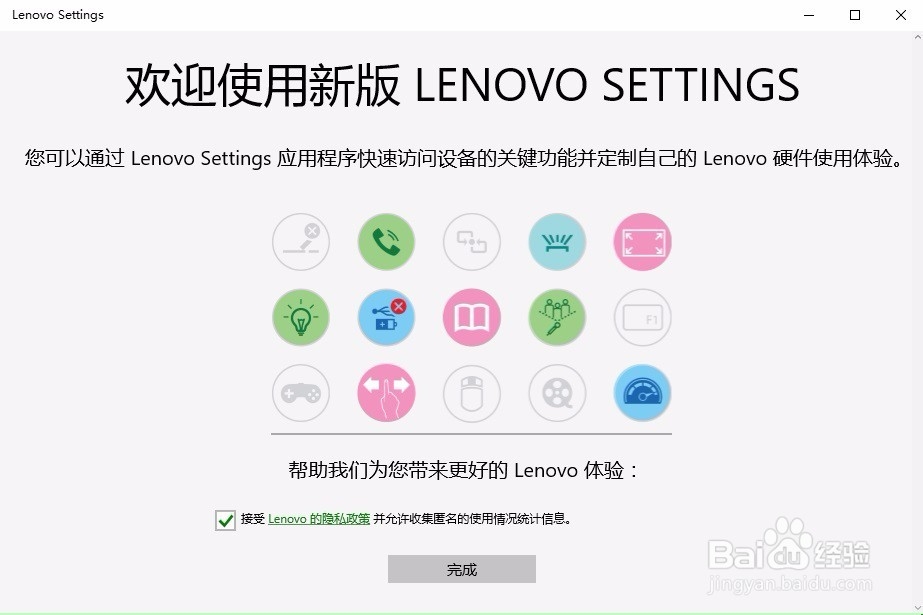
3、成功安装Lenovo Settings后,打开应用,出现如图欢迎界面,点击“完成”进入;
Lenovo Settings \ Dependency怎么安装?

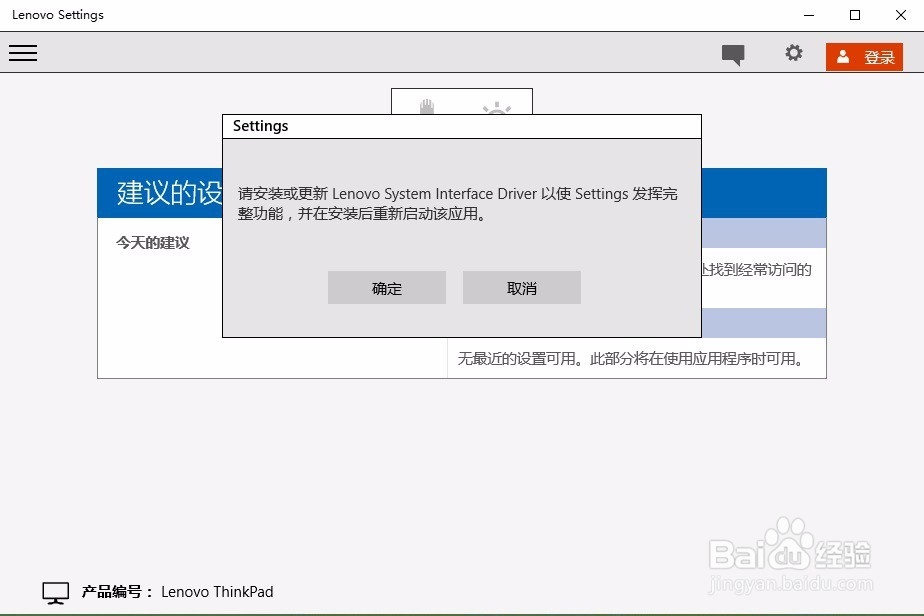
4、出现“Settings”提示框,按提示安装Lenovo System Interface Driver 以使用完整功能;
Lenovo Settings \ Dependency怎么安装?

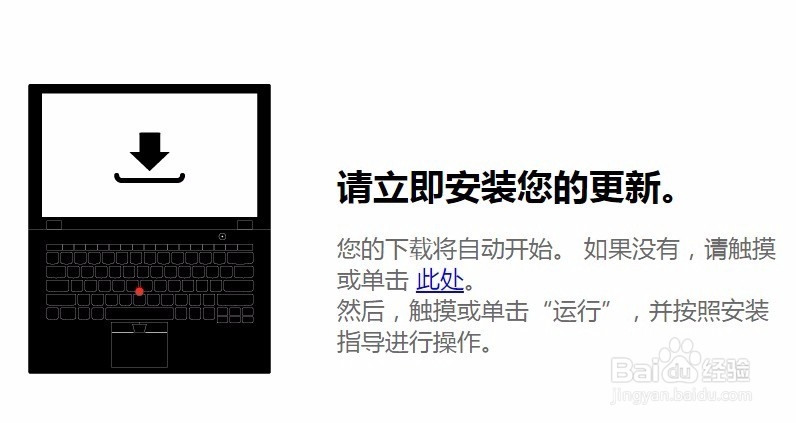
5、点击“确定”后,打开了如图网页,自动或手动点击下载该驱动程序;

Lenovo Settings \ Dependency怎么安装?

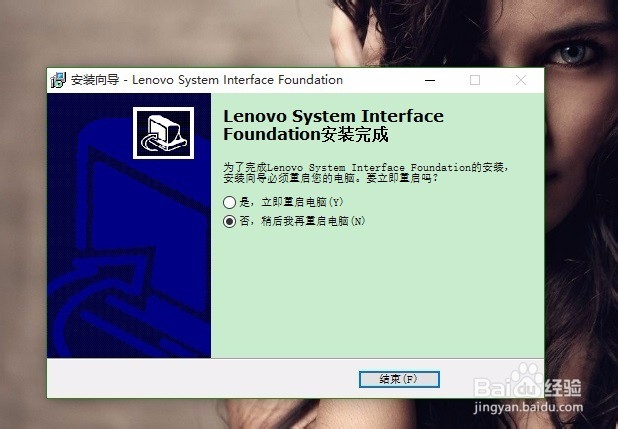
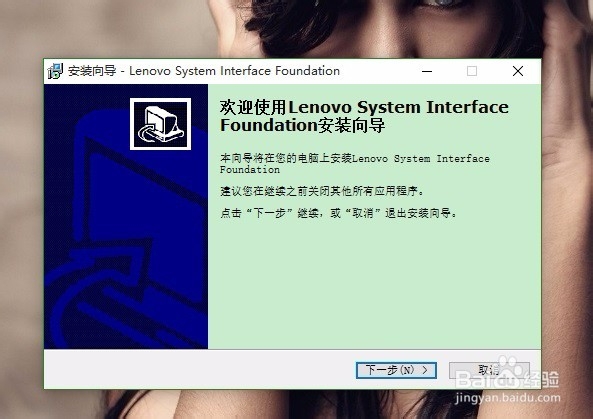
6、接着按提示完成驱动程序的安装,注意选择“否,稍后我再重启电脑”再点“结束”,因为下面还需要安装其他程序;
Lenovo Settings \ Dependency怎么安装?

Lenovo Settings \ Dependency怎么安装?

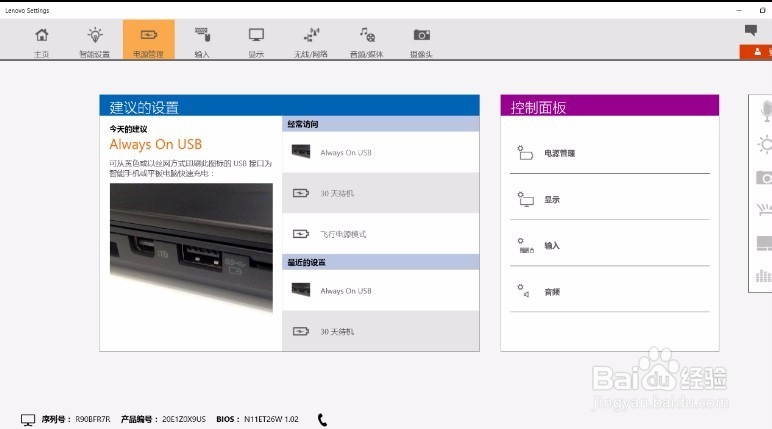
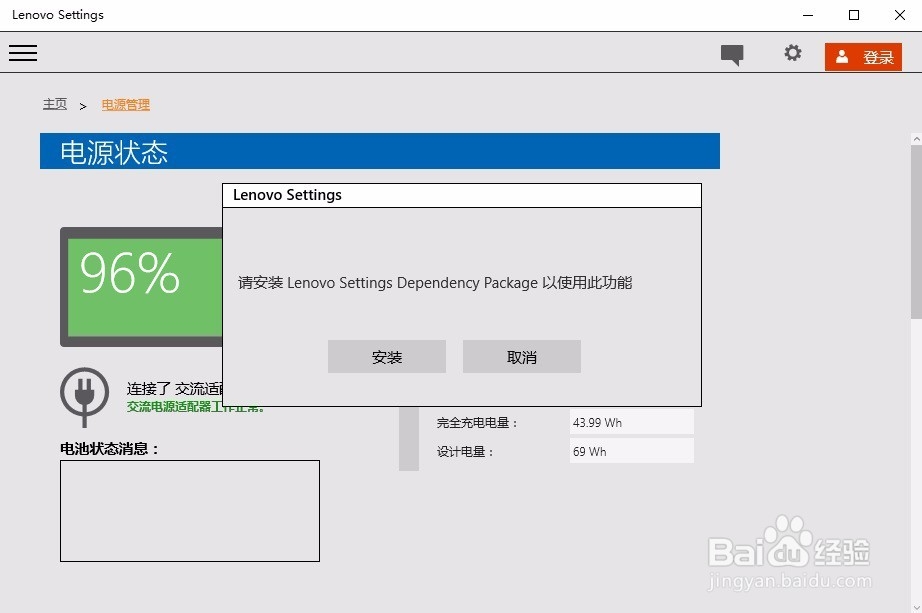
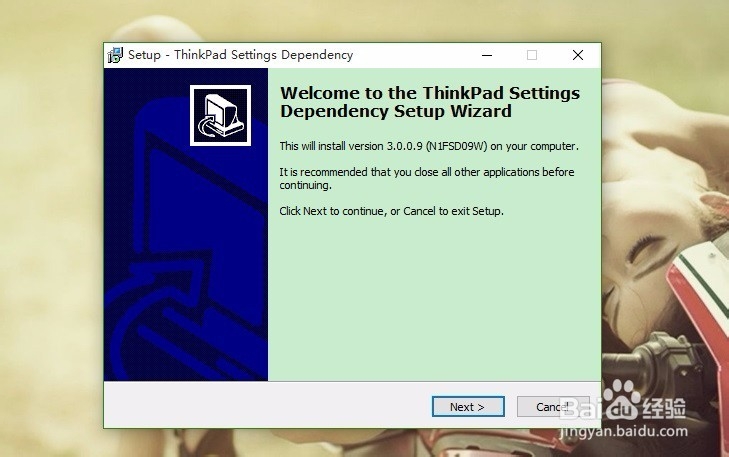
7、完成后再次进入Lenovo Settings,点击一些设置项,如电源管理,又提示安装Lenovo Settings Dependency Package 以使用该功能;
Lenovo Settings \ Dependency怎么安装?

8、同样按提示完成安装,再一次性完成重启操作,重启后打开设置中心按需对各设备进行设置;
Lenovo Settings \ Dependency怎么安装?

Lenovo Settings \ Dependency怎么安装?

  • ssd固态硬盘怎么分区
  • 升级Win11提示必须支持安全启动怎么办?
  • win2000/xp/vista/win7/2008怎样更换盘符
  • win10待机唤醒花屏怎么办
  • disk structure is corrupted and unreadble
  • 热门搜索
    败酱草的功效与作用 六味地黄丸什么时候吃 蜜枣的功效与作用 儿童知识 description什么意思 妇科知识 地贫有什么症状 毕业生就业推荐表有什么用 人民币收藏知识 运动广场舞