UG建模实例蒸汽火车三维建模①

 时间:2026-02-13 09:46:38

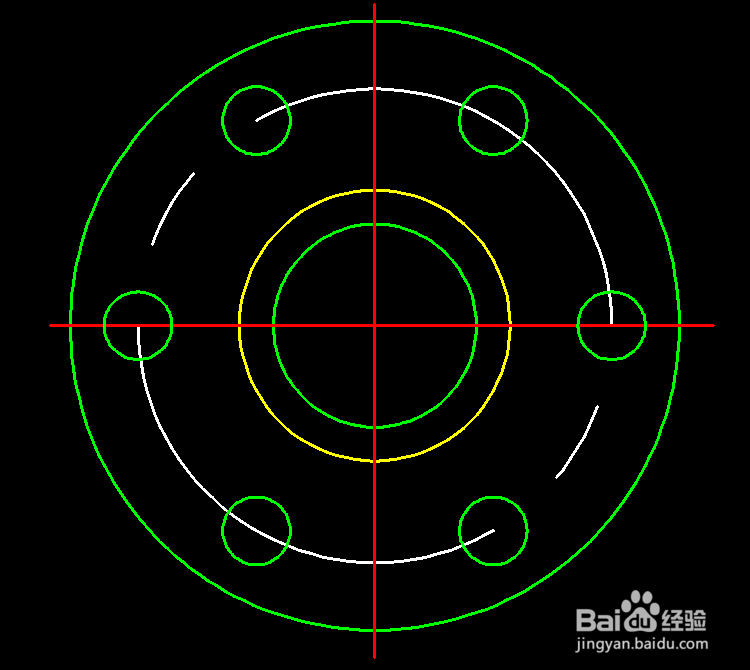
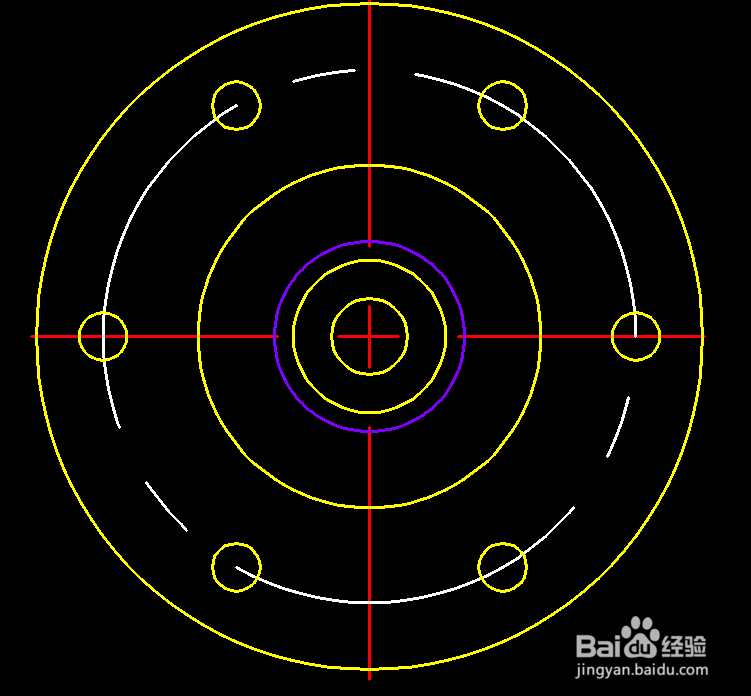
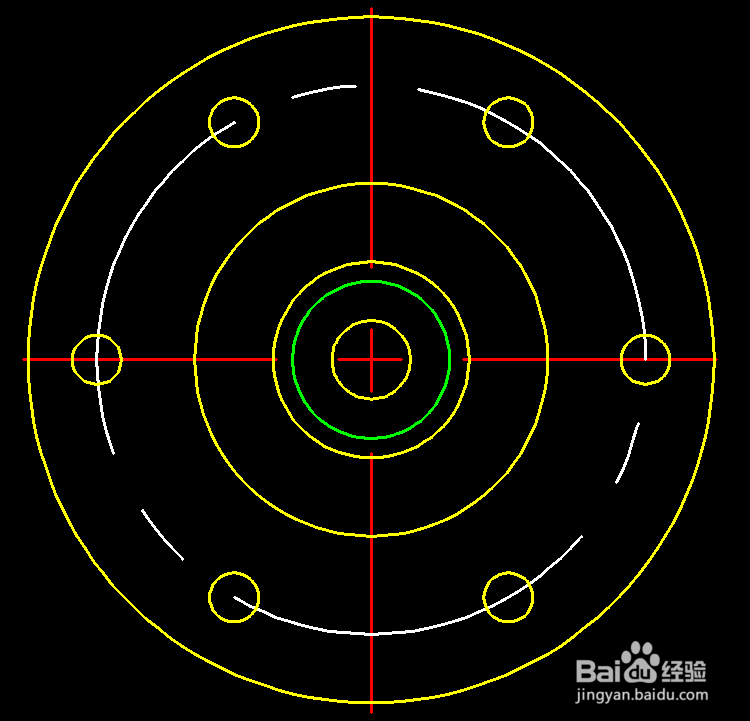
1、1.使用“创建草图”命令,绘制下面的图形。

UG建模实例蒸汽火车三维建模①

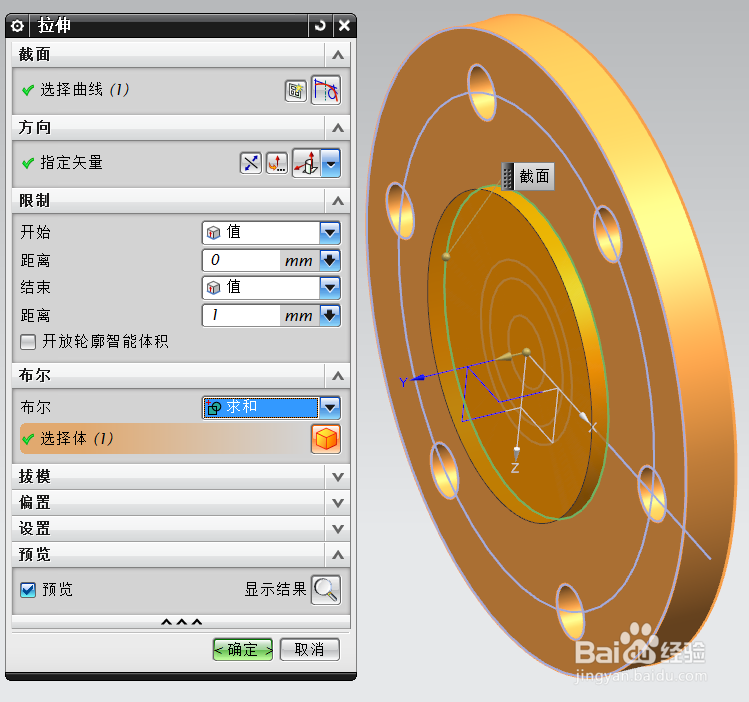
2、2.使用“拉伸”命令,以绿色线为截面曲线拉伸2mm。

UG建模实例蒸汽火车三维建模①

UG建模实例蒸汽火车三维建模①

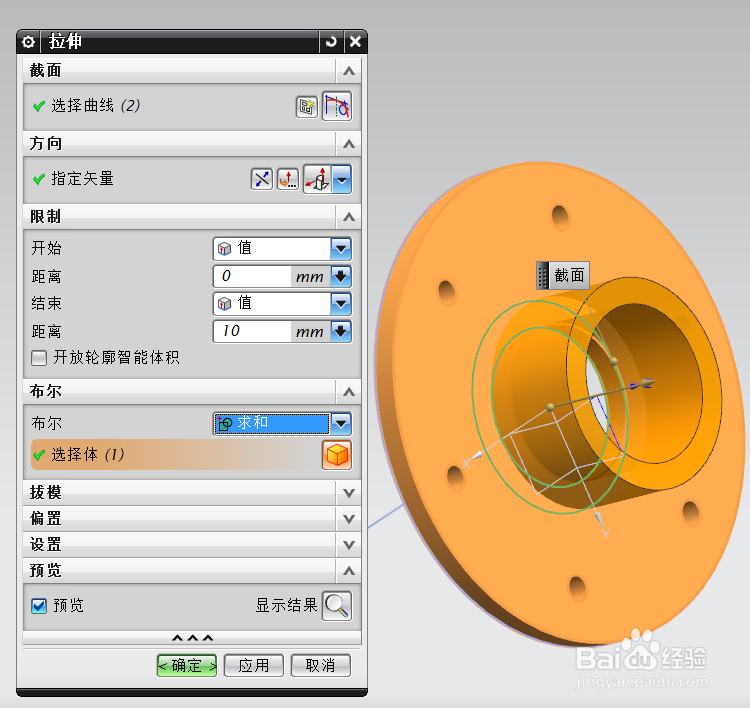
3、3.使用“拉伸”命令,以紫色线为截面曲线拉伸10mm,并与上一个实体求和。

UG建模实例蒸汽火车三维建模①

UG建模实例蒸汽火车三维建模①

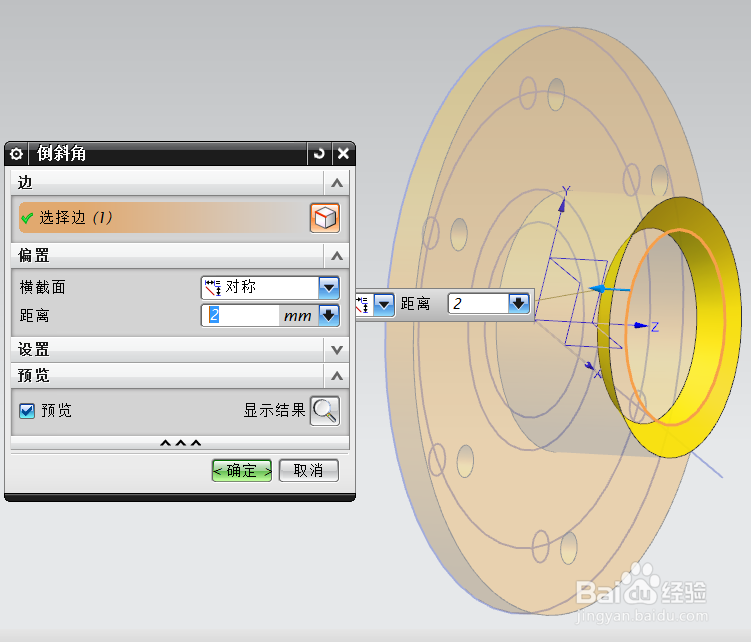
4、4.使用“倒斜角”命令,对内孔边进行倒角。(第一个部件完成。)

UG建模实例蒸汽火车三维建模①

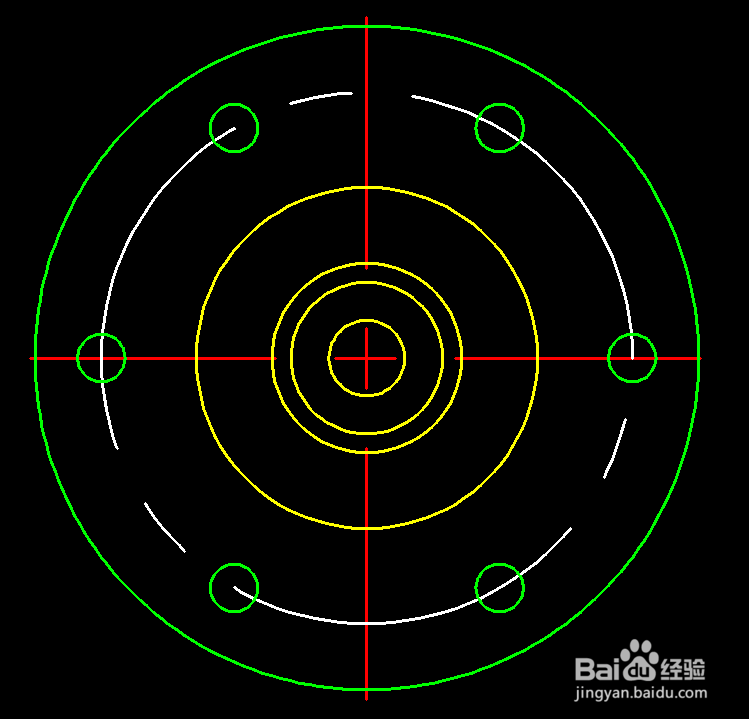
5、2-1.使用“创建草图”命令,绘制下面的图形。

UG建模实例蒸汽火车三维建模①

6、2-2.使用“拉伸”命令,以绿色线为截面曲线拉伸3mm。

UG建模实例蒸汽火车三维建模①

UG建模实例蒸汽火车三维建模①

7、2-3.使用“拉伸”命令,以粉色线为截面曲线拉伸1mm,并求和。

UG建模实例蒸汽火车三维建模①

UG建模实例蒸汽火车三维建模①

8、2-4.使用“拉伸”命令,以紫色线为截面曲线拉伸14mm,并求和。

UG建模实例蒸汽火车三维建模①

UG建模实例蒸汽火车三维建模①

9、2-5.使用“拉伸”命令,以橙色线为截面曲线拉伸14-17mm,并求和。

UG建模实例蒸汽火车三维建模①

UG建模实例蒸汽火车三维建模①

10、2-6.使用“拉伸”命令,以蓝色线为截面曲线拉伸至实体外,并求差。

UG建模实例蒸汽火车三维建模①

UG建模实例蒸汽火车三维建模①

11、2-7.使用“拉伸”命令,以绿色线为截面曲线拉伸至9-17,并求差。(第二个部件完成,未完待续,感兴趣的朋友欢迎关注我,我将尽快把全套教程做出来。)
UG建模实例蒸汽火车三维建模①

UG建模实例蒸汽火车三维建模①

  • UG10.0练习三维建模一千零二之片体加厚
  • UG8.5如何建立旋转体?
  • UG12加工模块怎么设置带预览的刀具编辑
  • 用UG设计水壶的技巧
  • 三维建模软件NX10.0如何创建通槽特征
  • 热门搜索
    插不进去怎么办 蓝牙耳机怎么使用 申通快递怎么样 圆白菜怎么做好吃 colour怎么读 电脑cpu占用过高怎么办 尿路感染怎么办 廉租房申请书怎么写 星空怎么画 变蛋怎么吃