如何利用PowerPoint去除图片背景

 时间:2026-05-02 06:35:28

1、首先新建一个PPT演示文档,在桌面上空白处,单击鼠标右键,点击新建,建立Microsoft PowerPoint演示文稿。

如何利用PowerPoint去除图片背景

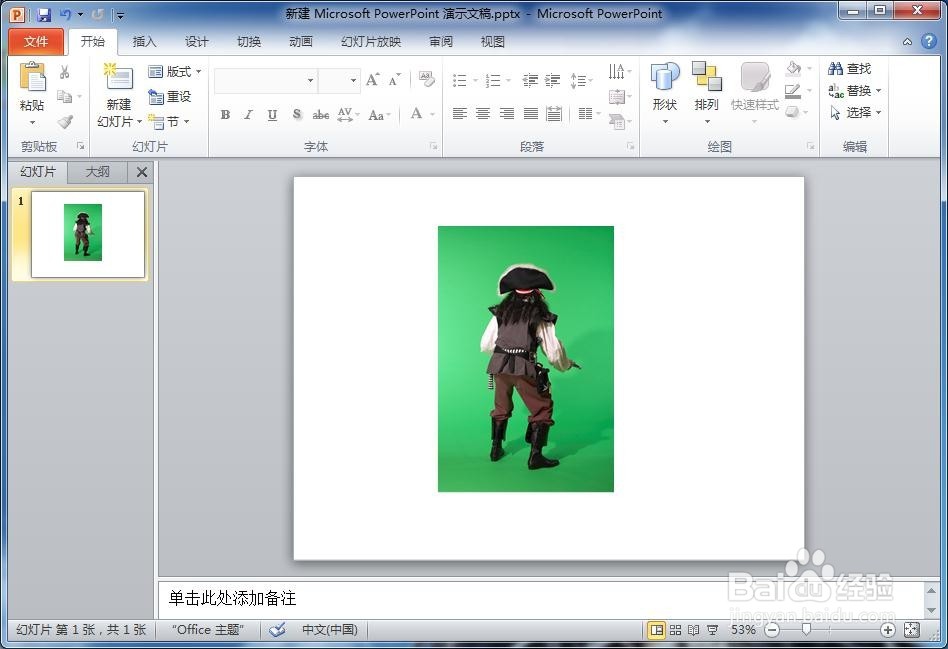
2、新建一张空白幻灯片,把要去除背景的图片拖拽到幻灯片中。

如何利用PowerPoint去除图片背景

3、双击图片,就会发现,最上方的菜单栏中出现“图片工具”选项,在最左边就有”删除背景“,功能。

如何利用PowerPoint去除图片背景

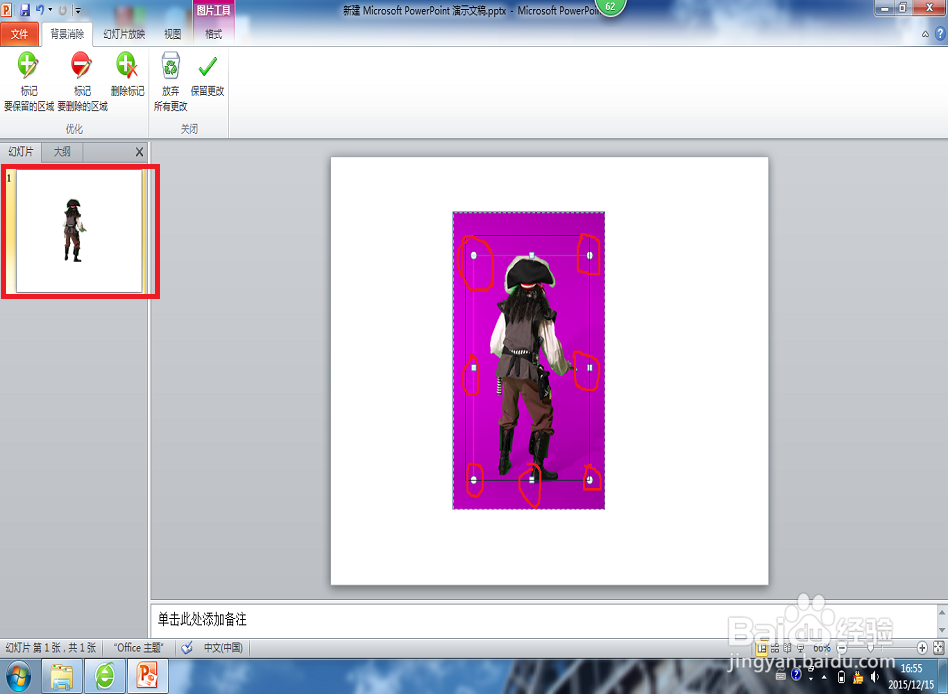
4、点击“删除背景”,大家会发现图片的背景发生了改变,这是软件默认的图片背景,有时会出现瑕疵,这就需要我们做一些调整。

如何利用PowerPoint去除图片背景

5、大家注意配图中我用红笔圈住的白点,大家可以通过拖拽白点,来改变选取的大小,来消除瑕疵,大家可以通过我用红色矩形框圈住的区域,来观察效果。(红色矩形框中显示的就是最终的效果)
如何利用PowerPoint去除图片背景

6、调整好后,单击保留更改,大家就会发现,图片的背景已经没有了。是不是很实用呢?

如何利用PowerPoint去除图片背景

  • ppt如何添加三角形形状?
  • Word怎么设置打开密码和修改密码
  • PPT页面怎么设置比例为4:3
  • PPT怎么修改幻灯片主题颜色?
  • PPT表格中怎样设置文字水平居中
  • 热门搜索
    肩周炎怎么治最好 铿锵怎么读 怎么养胃 微信好友删除了怎么找回来 邱泽唐嫣为什么分手 芹菜香干的做法 苹果怎么清理垃圾 苹果账号怎么注册 经血发黑是怎么回事 苹果怎么录屏