1、系统保护是windows自带的类似备份的功能,这个功能其实没有多大必要,关闭是没有多大影响的。
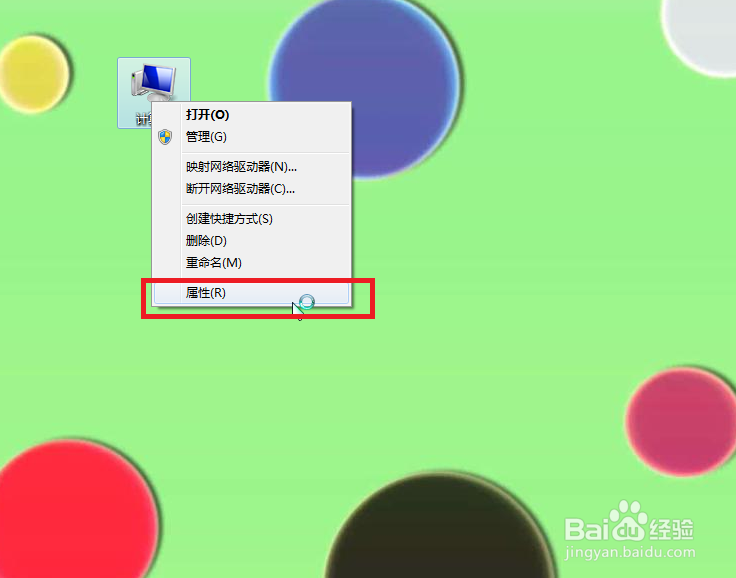
首先右键“计算机”,选择“属性”。
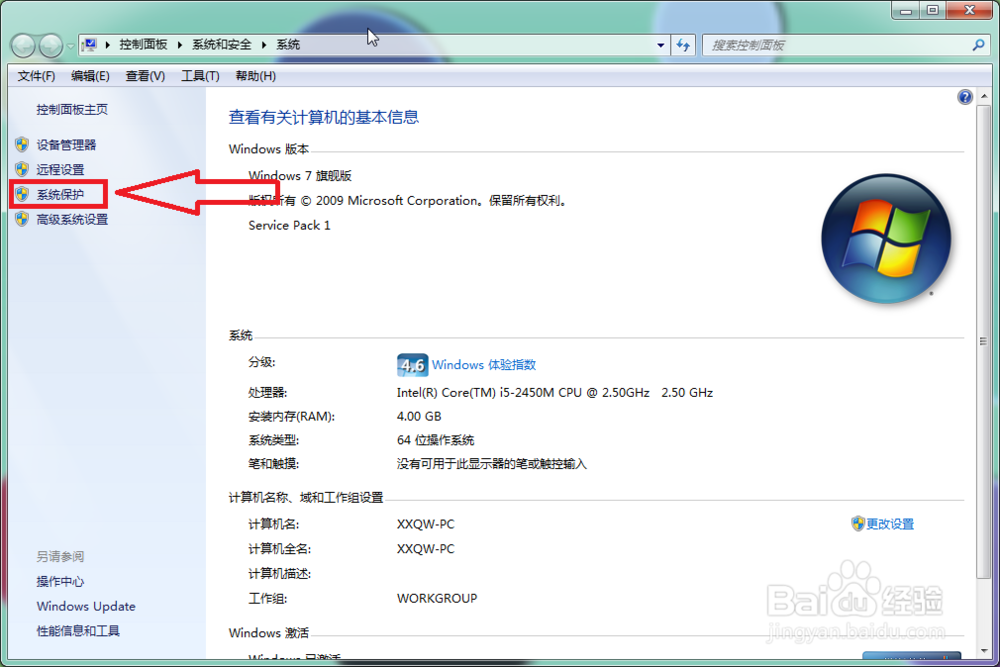
2、找到“系统保护”,点击。
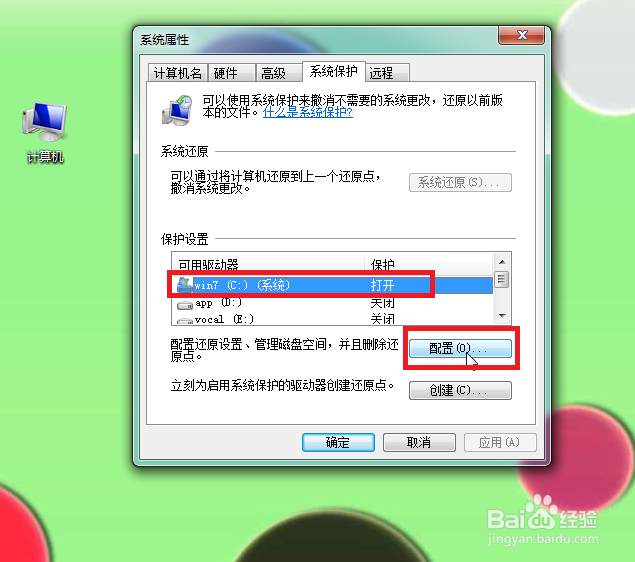
3、打开后可以看到默认是开启的,首先我们选定状态是”打开“的选项。
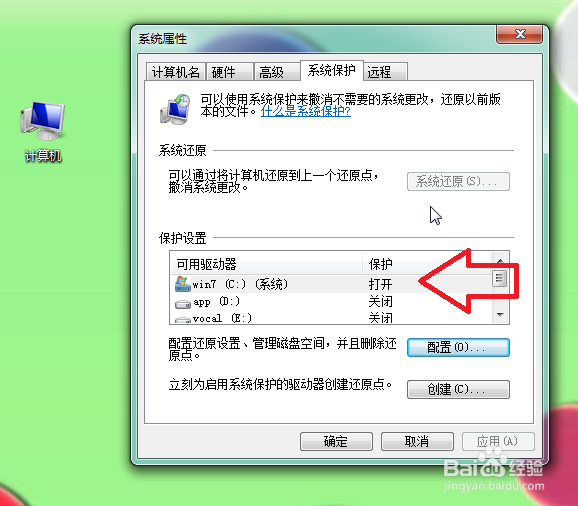
4、选定之后点击”配置“。
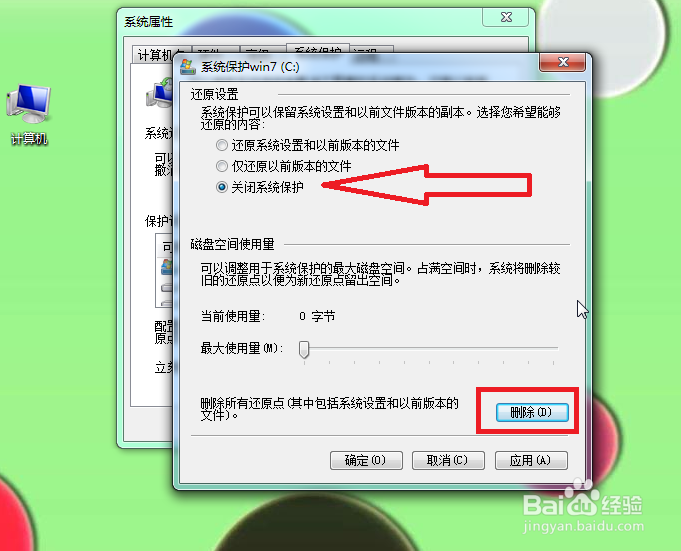
5、首先勾选“关闭系统保护”,然后点击下方的“删除”。
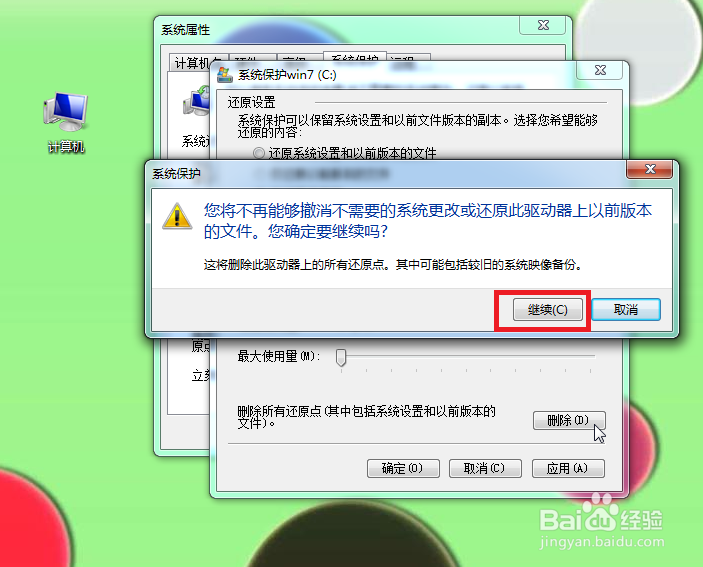
6、系统会提示你一些信息,点击“继续即可”。
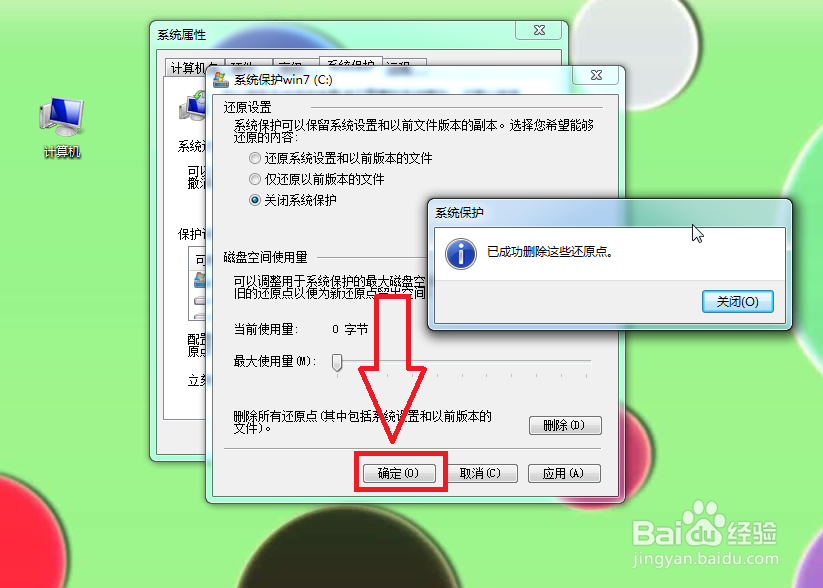
7、删除完成后记得点击“确定”哦。
1、装系统后虚拟内存是默认安装在C盘的,平时以隐藏文件的形式存在,如果C盘空间不够,可以将虚拟内存转移到其他盘。
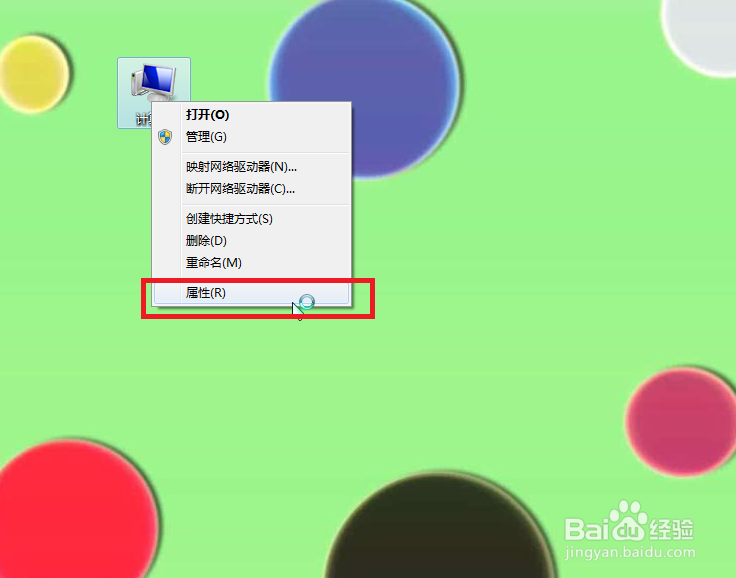
首先右键“计算机”,选择“属性”。
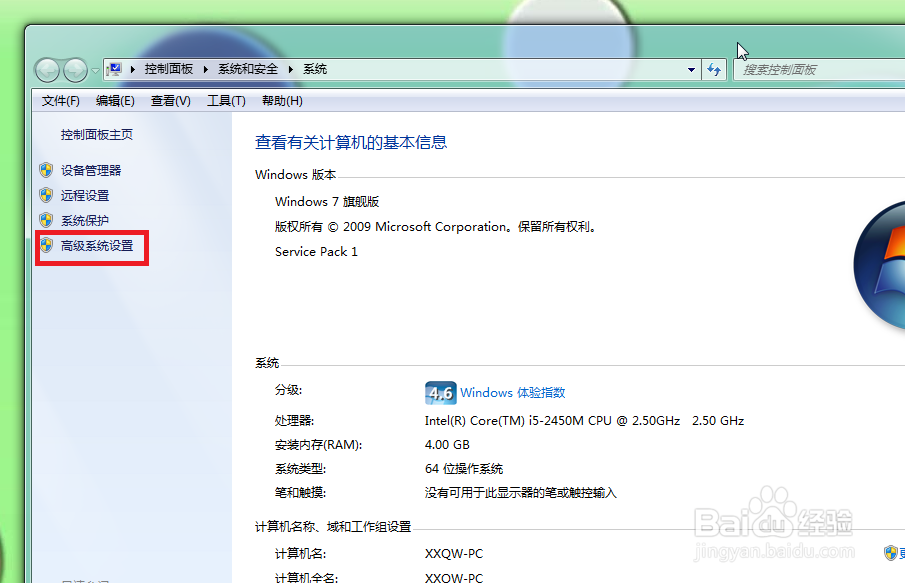
2、选择“高级系统设置”。
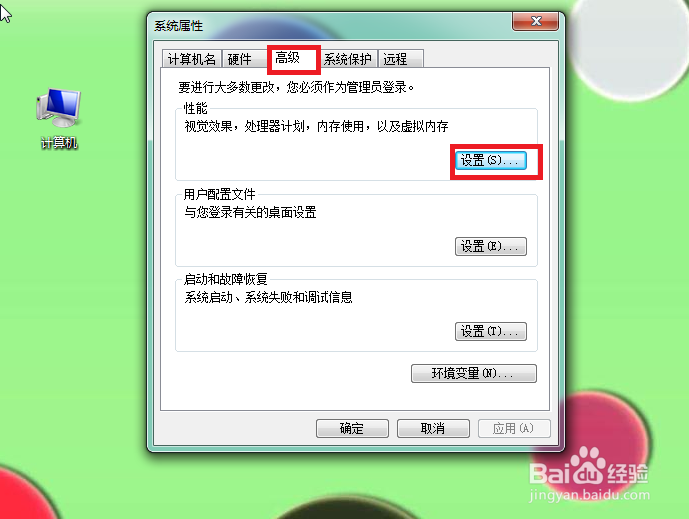
3、在“高级”选项卡下选择“设置”。
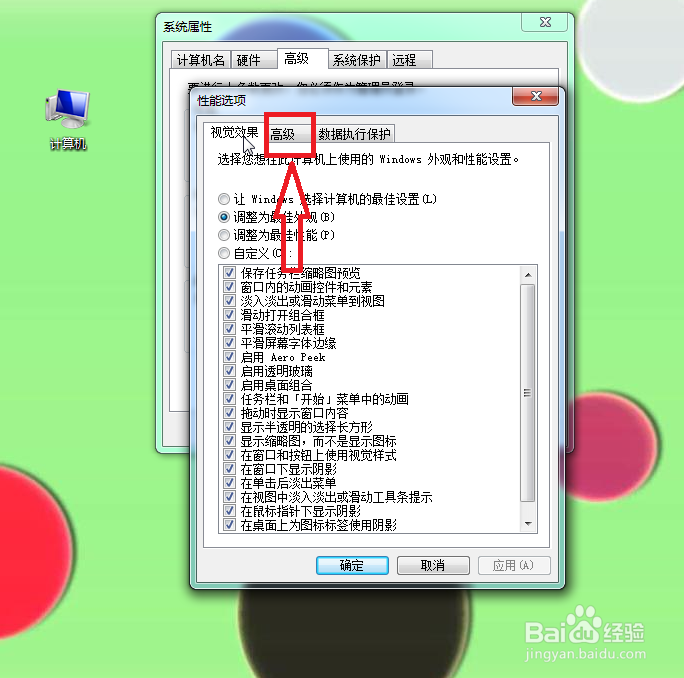
4、然后在“设置"弹窗下继续选择”高级“。
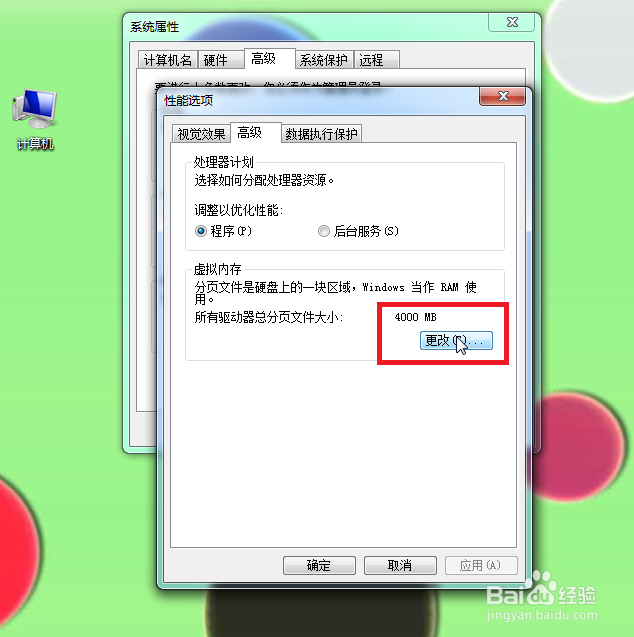
5、点击“虚拟内存”下的“更改”。
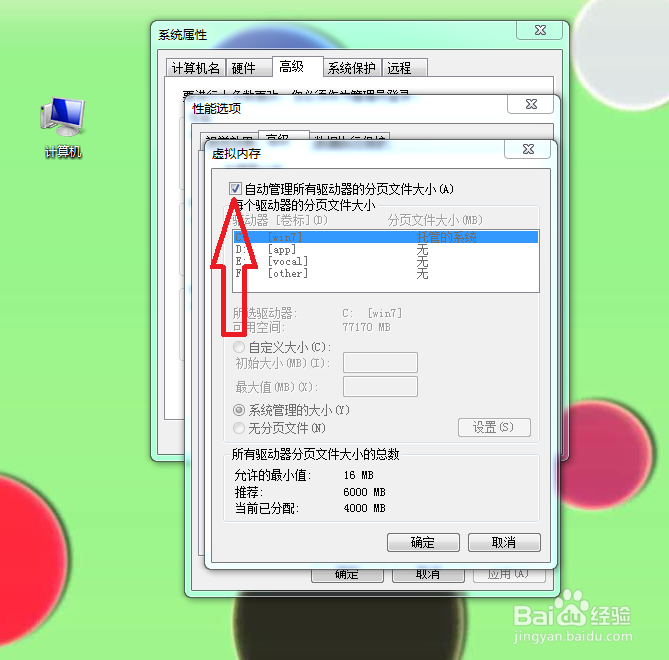
6、进入“虚拟内存”页面后,可以看到C盘是托管的系统,首先取消掉下图所指的勾选。
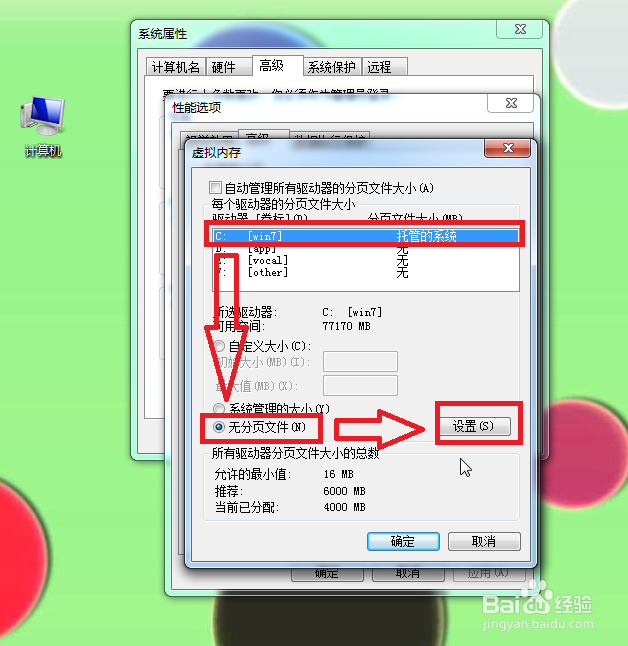
7、然后依次操作。
首先选定C盘,选定“无分页文件”,点击“设置”。
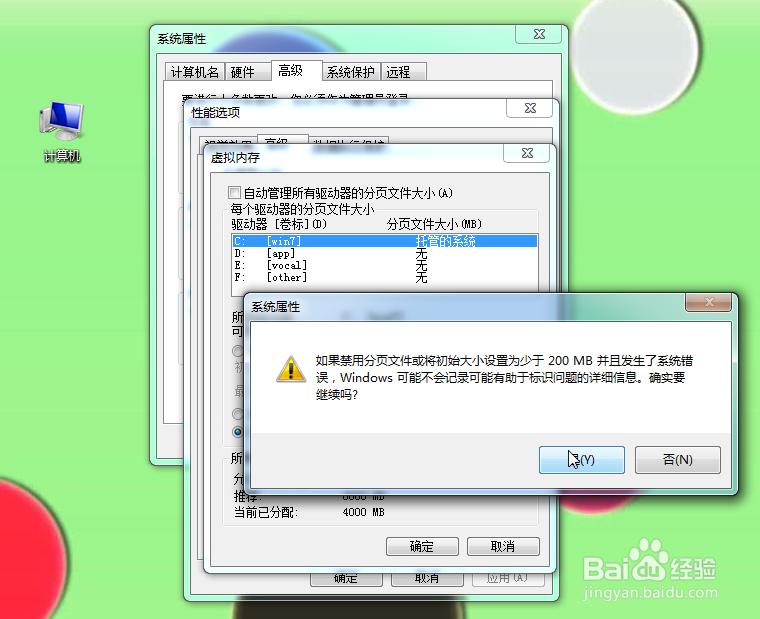
8、系统会弹窗,点击“是”。
9、这样就关掉了C盘的虚拟内存。
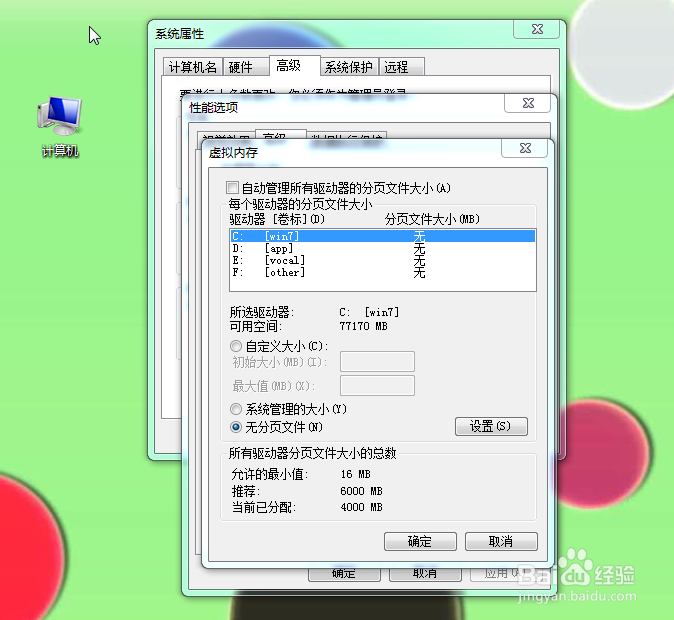
10、接下来将虚拟内存设置到其他盘,比如D盘空间大,把虚拟内存设置到D盘。
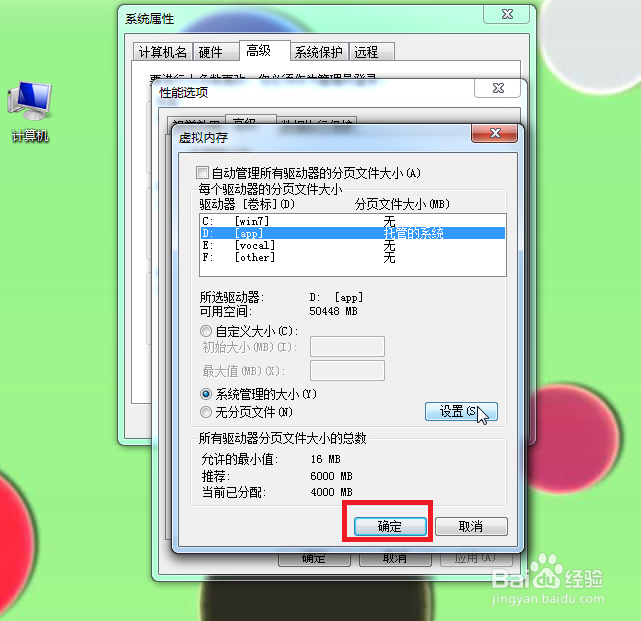
选定D盘,选择“系统管理的大小”,点击“设置”。

11、不要忘了点击“确定”保存哦。
1、系统休眠时是指计算机将当前处理事务保存到磁盘空间,然后自动关闭系统以达到省电等目的,如果你的电脑不需要自动休眠功能的话可以关掉,可以给C盘省下数G内存空间。
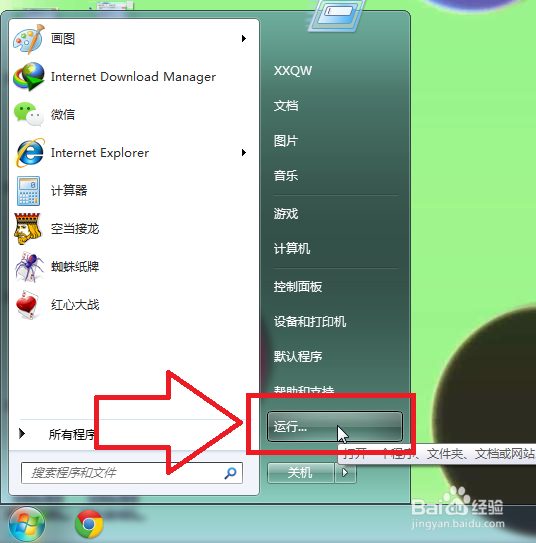
首先点击开始菜单,点击“运行”。
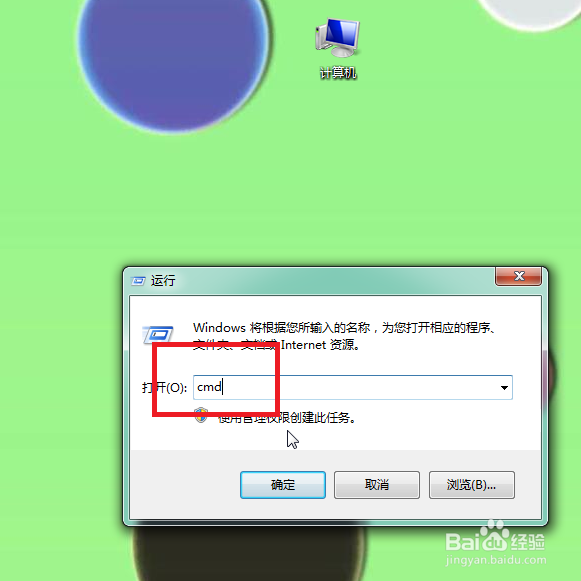
2、在弹出窗中输入“cmd”,回车。
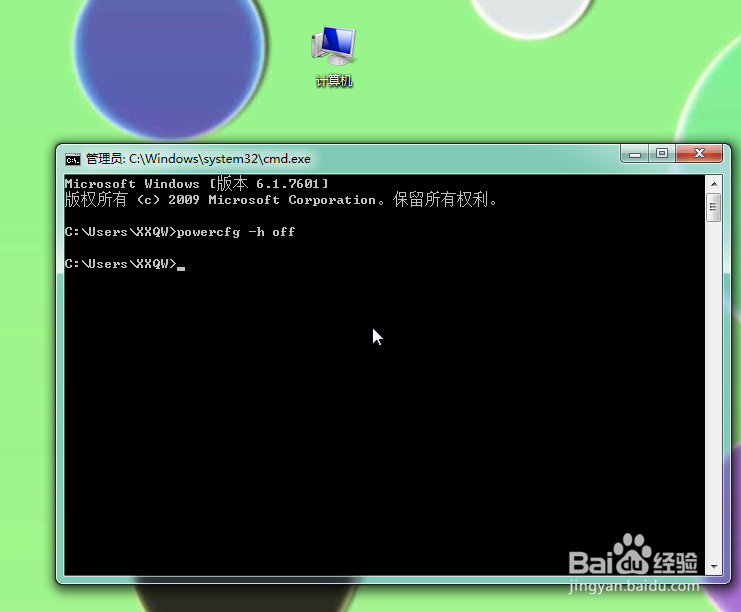
3、在命令窗中输入“powercfg -h off“,回车。
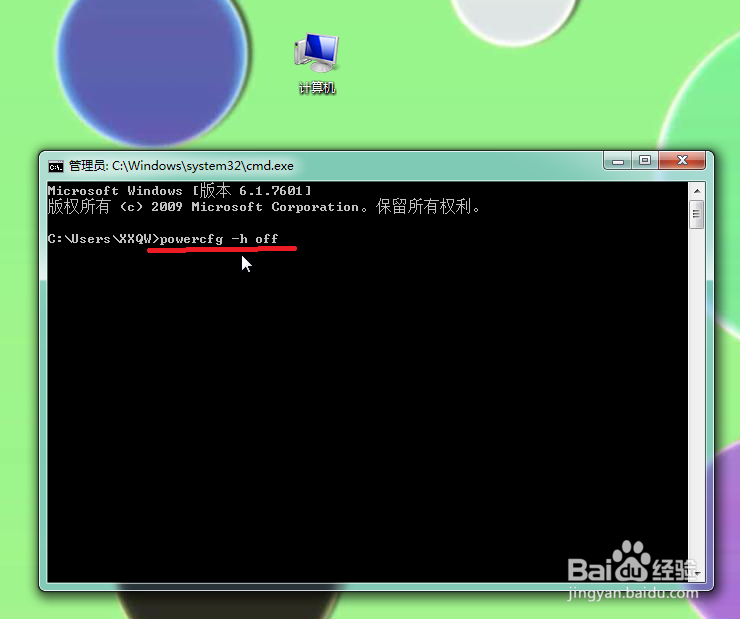
4、如果出现下图所示,则表示命令执行成功,接下来只要重启系统即可。