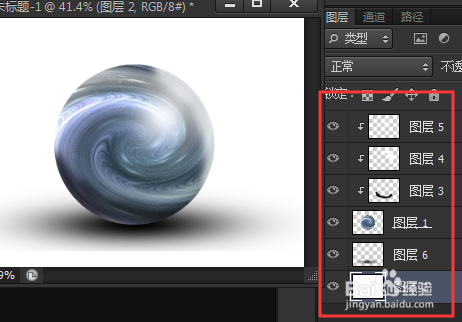
如何用PS做出圆球的立体效果?

 时间:2026-04-22 21:28:51

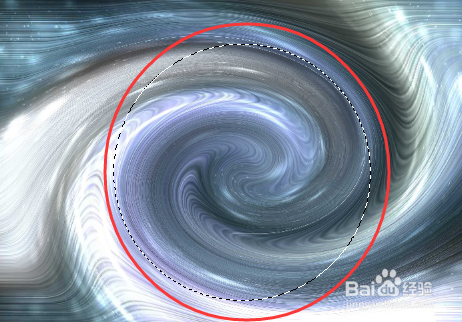
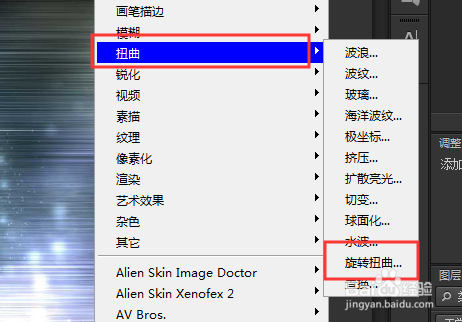
1、首先在PS内打开一张图片,滤镜-扭曲-旋转扭曲。
如何用PS做出圆球的立体效果?

2、然后使用椭圆选区工具把中间扭曲部分Ctrl+J抠出一个正圆图层 。

如何用PS做出圆球的立体效果?

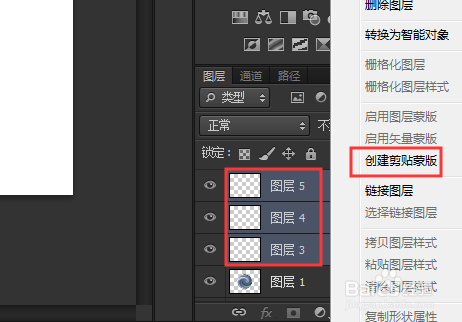
3、在这个圆形图层上方新建三个空白图层,选中三个图层,创建剪贴蒙版。

如何用PS做出圆球的立体效果?

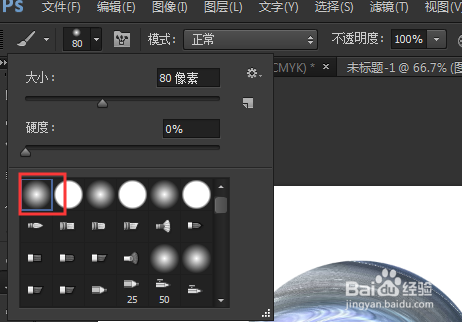
4、使用画笔工具,笔尖使用柔光。

如何用PS做出圆球的立体效果?

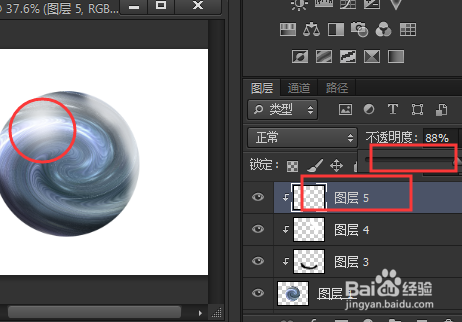
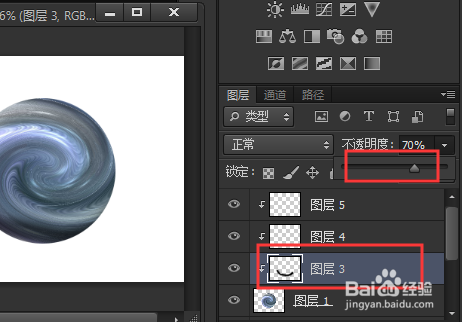
5、在第一个剪贴蒙版内使用黑色柔光画笔手动在球形底部画上阴影,调整透明度至适合效果。
如何用PS做出圆球的立体效果?

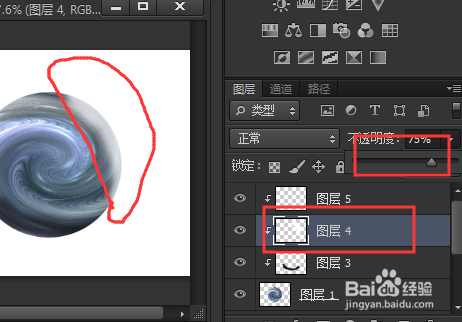
6、第二个剪贴蒙版内使用白色柔光画笔添加上球形的高光,调整透明度到合适效果。
如何用PS做出圆球的立体效果?

7、第三个剪贴蒙版内使用白色柔光画笔点上一个高光亮点,调整透明度。

如何用PS做出圆球的立体效果?

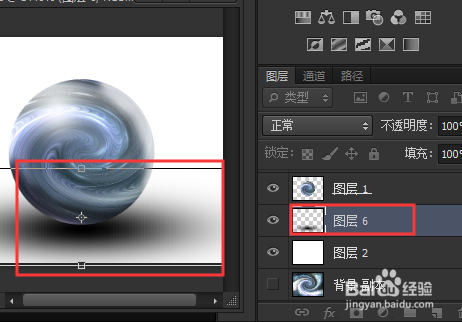
8、最后在球形图层下方新建一个图层,使用黑色柔光画笔点上一个点,Ctrl+T自由变换,调整适合大小作为球形的阴影。
如何用PS做出圆球的立体效果?

9、最终效果如下图。

如何用PS做出圆球的立体效果?

  • PS怎么绘制一个立体的圆球
  • ps如何设置钢笔的曲线拟合,曲线拟合有什么用
  • ps渐变色怎么调整颜色
  • ps怎样围绕中心画正圆
  • PS中的背景橡皮擦工具如何使用
  • 热门搜索
    嘴唇干是怎么回事 身份证过期怎么补办 乳晕大怎么办 45岁闭经怎么办 俞灏明怎么被烧的 小米平板怎么样 祥鹏航空怎么样 失业金怎么算 中暑头疼怎么办最快最有效 招行信用卡积分怎么算