快速商业淘宝摄影调色修图-风扇修图

 时间:2026-02-15 03:13:44

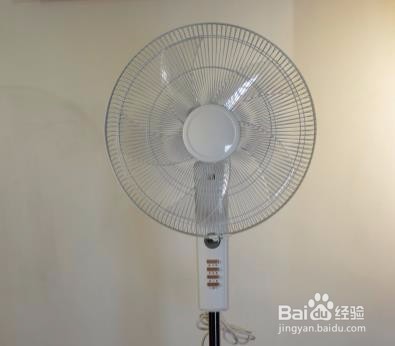
1、一.去色。  环境有杂色颜色,整张图片很不干净,这产品刚好是黑白的为主的,可以直接将图片的主题变成黑白,获得漂亮的产品颜色。

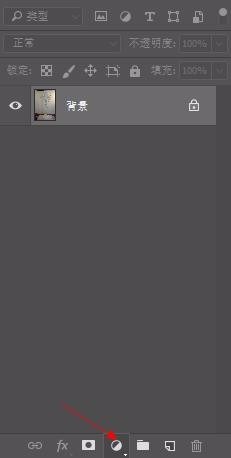
具体操作:1.调整图层中调出  色相/饱和度图层  去掉饱和度

                2.再把 色相/饱和度蒙版中将的按钮黑色填充


快速商业淘宝摄影调色修图-风扇修图

快速商业淘宝摄影调色修图-风扇修图

快速商业淘宝摄影调色修图-风扇修图

快速商业淘宝摄影调色修图-风扇修图

快速商业淘宝摄影调色修图-风扇修图

2、二、主题抠图。 

具体方法:

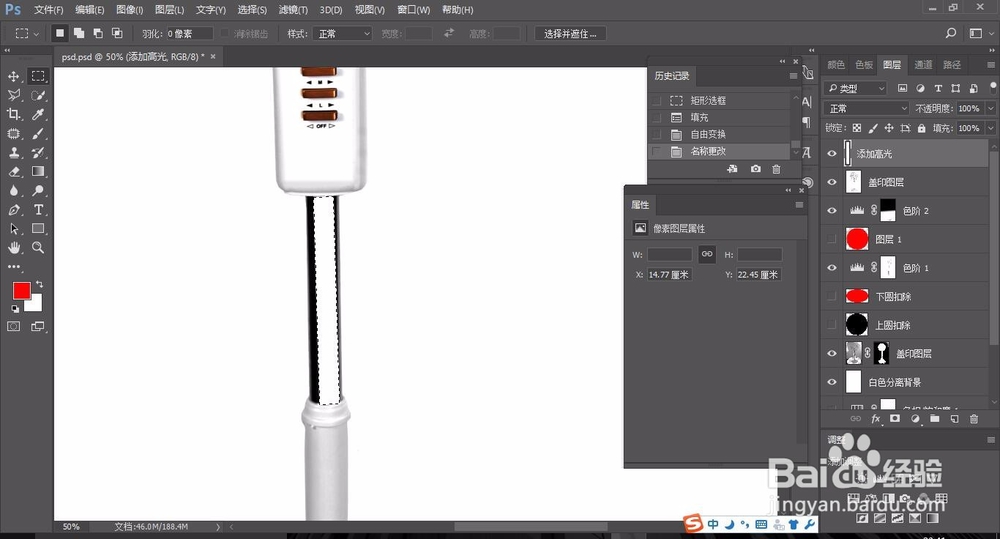
  1.建立一个新的图层,填充一个黑色的大小和风扇头相当的圆。ctrl建立黑圆选区, ctrl+shift+I反选,在回到盖印一层的蒙版擦掉背景

 2.用同样的方法擦掉下面底座。

 3.用硬度100,大小为6的橡皮/画笔,擦掉机身的背景。

 4.最后完成抠机身的背景,已经完成了百分之80了。

快速商业淘宝摄影调色修图-风扇修图

快速商业淘宝摄影调色修图-风扇修图

快速商业淘宝摄影调色修图-风扇修图

3、三-整体的融合,细节处理

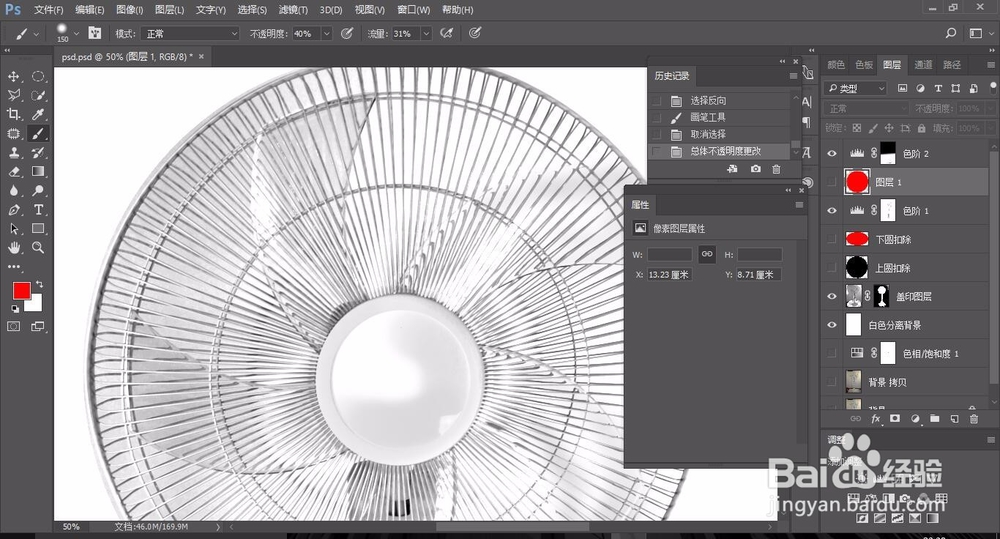
具体操作:1.调整色阶图层让风扇叶片更好地融入白色背景。

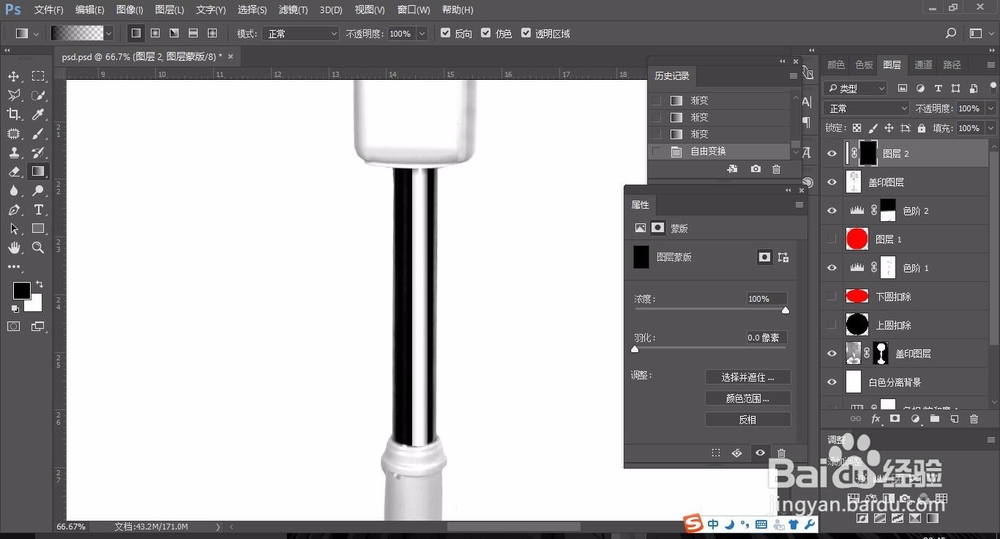
                2.细节调整:a.擦回色阶调整溢出的细节

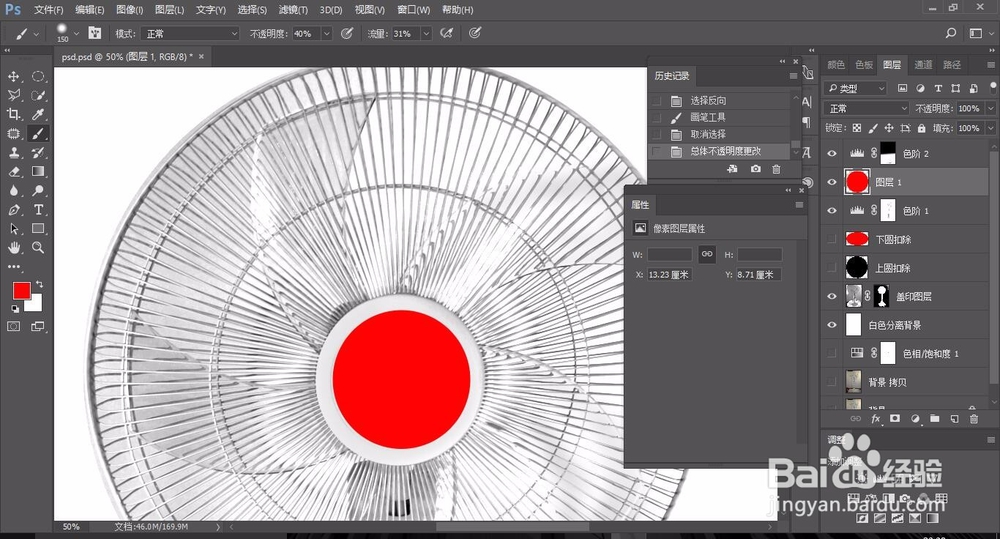
                                   b.通过红色圆的辅佐,把溢出的细节补回。

                                   c.刻画白条,在不锈钢和白色杆处刻画,更有光泽、层                                         次、金属感。


快速商业淘宝摄影调色修图-风扇修图

快速商业淘宝摄影调色修图-风扇修图

快速商业淘宝摄影调色修图-风扇修图

快速商业淘宝摄影调色修图-风扇修图

快速商业淘宝摄影调色修图-风扇修图

4、四-锐化输出

   具体步骤:

     1.盖印图层 ctrl+shift+e 盖印图层, ctrl+shift+e 进入acr面板

     2.进行清晰度、曝光、锐化简单处理

快速商业淘宝摄影调色修图-风扇修图

快速商业淘宝摄影调色修图-风扇修图

5、五-背景、裁剪

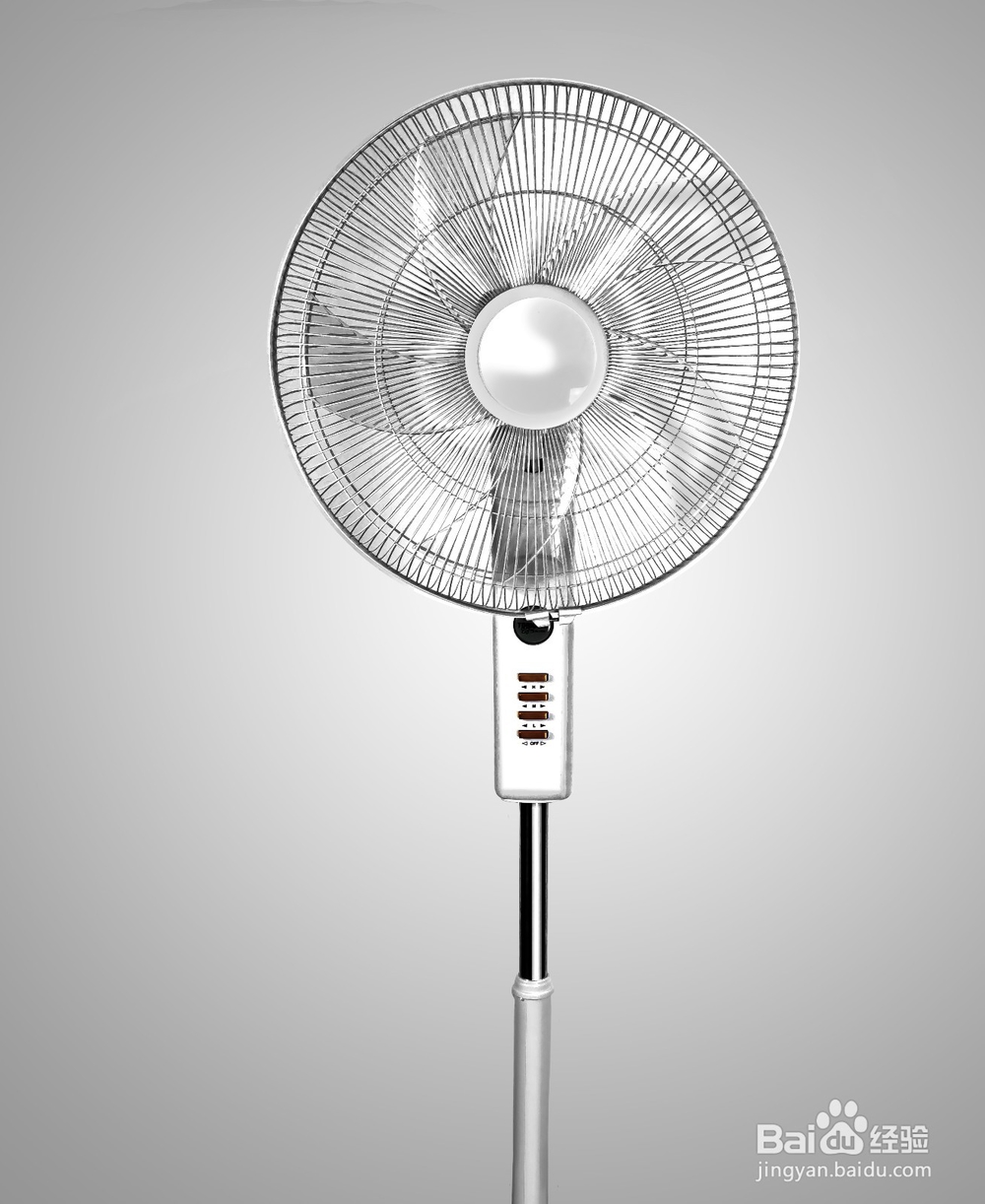
  1.新建一层背景,用渐变工具拉出渐变背景。

   2.最后裁剪一下图片

快速商业淘宝摄影调色修图-风扇修图

快速商业淘宝摄影调色修图-风扇修图

快速商业淘宝摄影调色修图-风扇修图

  • 创业成功的必备条件是什么?
  • 同学不慎被车撞伤,你应该如何处理
  • VS工厂欧米茄海马007实拍评测
  • 查看.net core 使用内存
  • 踏板摩托车换机油
  • 热门搜索
    女皇攻略 红烧肉怎么做好吃不腻 win10怎么升级 勇者斗恶龙5攻略 北欧女神攻略 牙齿黄了怎么变白 青铜葵花简介 苏州西山旅游攻略 婴儿奶粉怎么冲 血管痉挛是怎么回事