PS如何快速磨皮

 时间:2026-02-12 07:45:01

1、先把图片拉进PS里面,然后点击“污点修复画笔工具”如图二,然后点击图片脸上的大点和痘痘

PS如何快速磨皮

PS如何快速磨皮

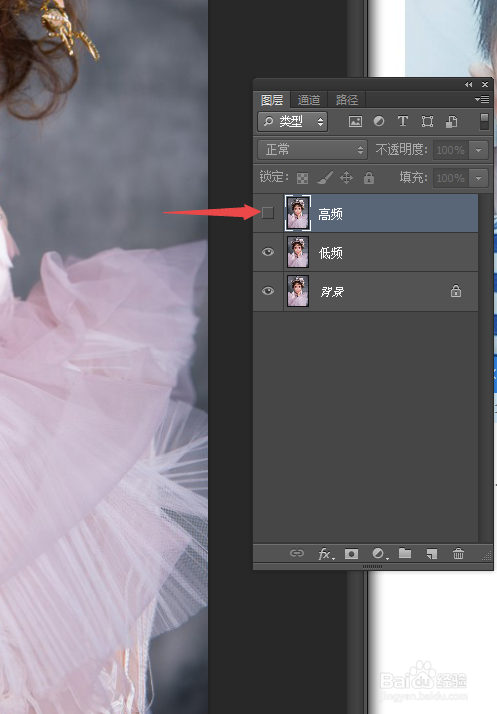
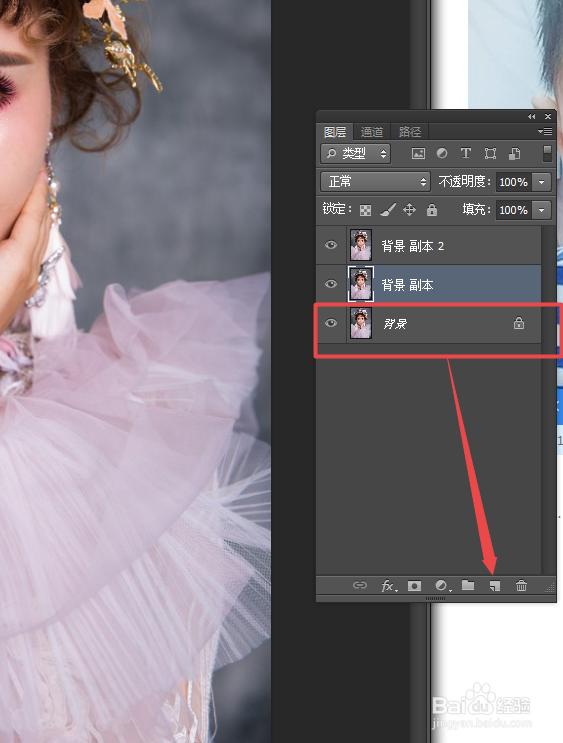
2、然后点击背景  拉下去 拉2个图层   把名字分别改成 低频和高频,然后把高频给隐藏
PS如何快速磨皮

PS如何快速磨皮

3、我们现在点击 低频,然后点击  滤镜——模糊——高斯模糊

PS如何快速磨皮

4、模糊确定之后,我们再按住“ALT”+箭头的启蒙模版

PS如何快速磨皮

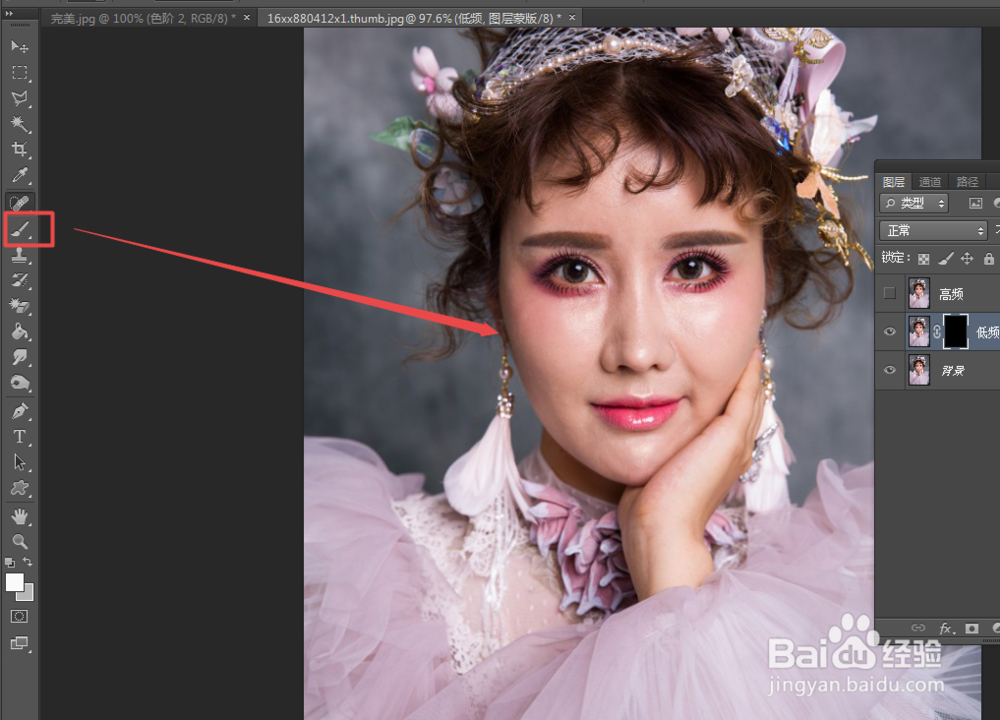
5、然后我们再点击左边的画笔工具,然后涂抹我们要磨皮的地方。

如图二,就是修改好的。
PS如何快速磨皮

PS如何快速磨皮

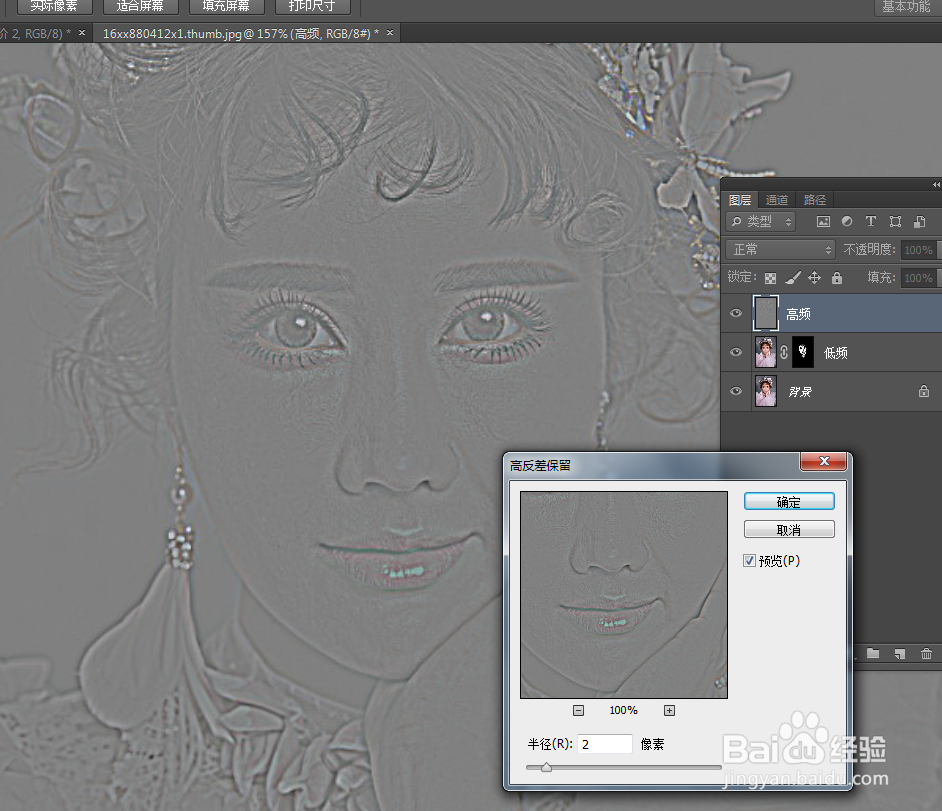
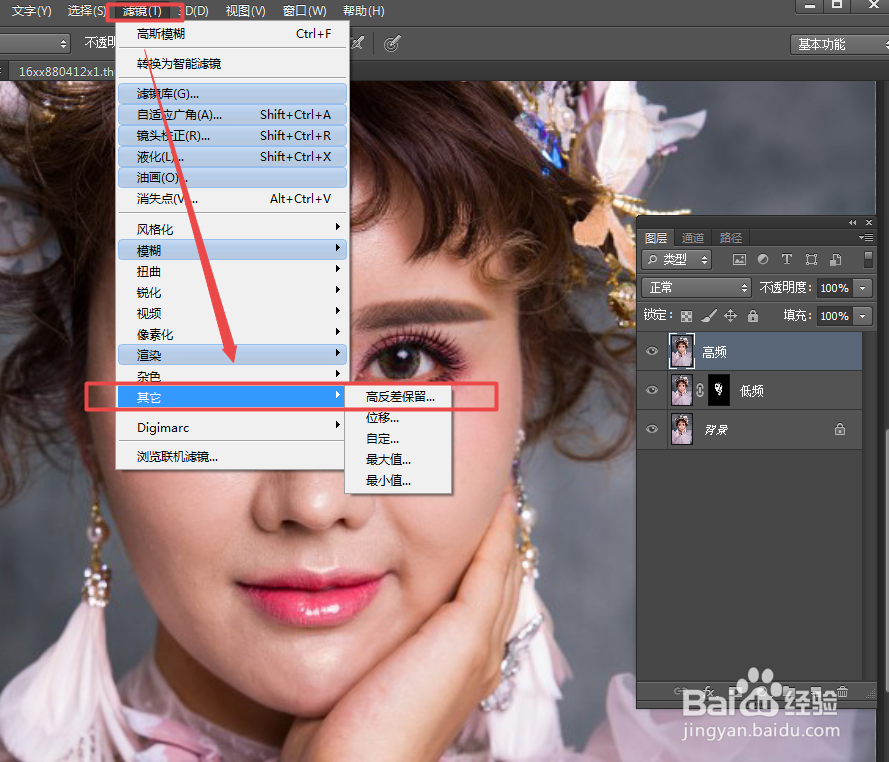
6、然后现在我们点开“高频”的眼睛,然后我们点击 滤镜——其他——高反差保留
PS如何快速磨皮

PS如何快速磨皮

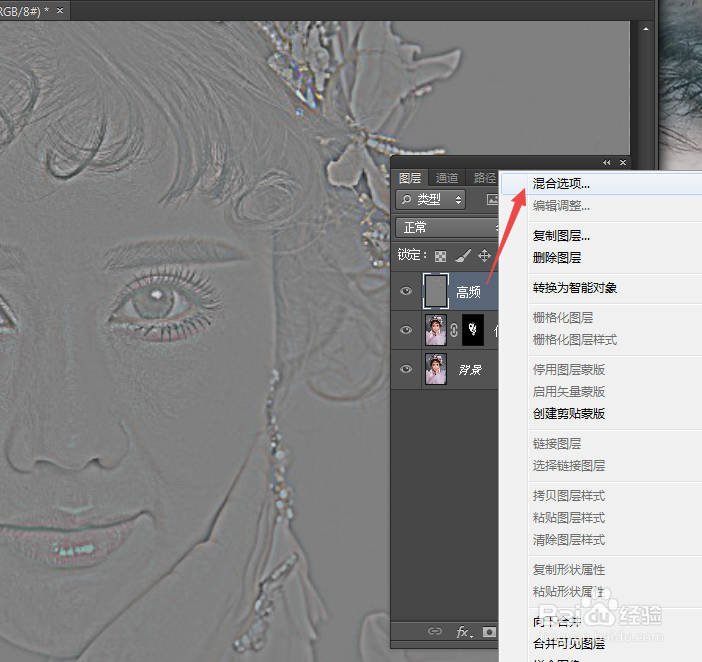
7、然后我们右击高频图层,然后选择“混合选项”然后如图二  ,移动本图层,觉得好了之后,点击确认
PS如何快速磨皮

PS如何快速磨皮

8、成品如图 ,对比图,比较简单。效果明细

PS如何快速磨皮

  • 怎么用PS给物体做倒影
  • CorelDRAW如何绘制对话气泡
  • PS怎样显示和隐藏图层
  • PS 2018如何使用高反差保留
  • PS中如何扶正拍歪的牌匾?
  • 热门搜索
    四君子汤的功效与作用 致3000米运动员 桑葚的功效与作用 运动标志 冬虫夏草的功效与作用 剪什么发型好看 坟墓风水知识 桃子的功效与作用 驴肉饺子馅配什么菜 破天荒什么意思