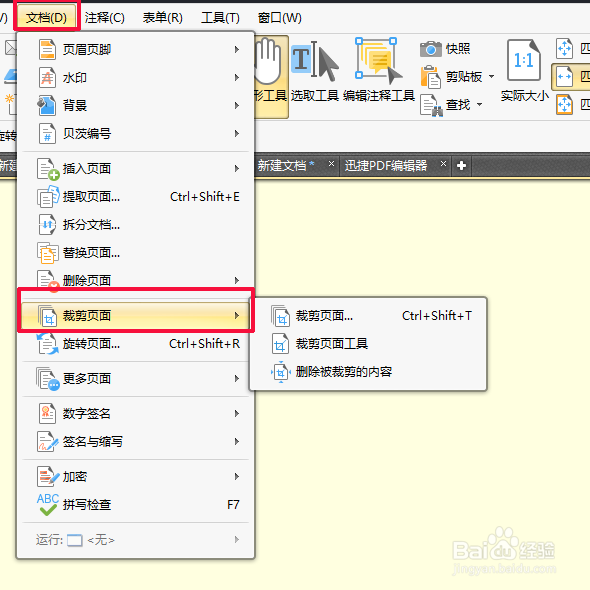
1、选择菜单栏中的文档选项,然后选择文档选项中的裁剪页面工具,在裁剪页面工具中有裁剪页面,裁剪页面工具以及删除被裁剪的内容,点击裁剪页面。
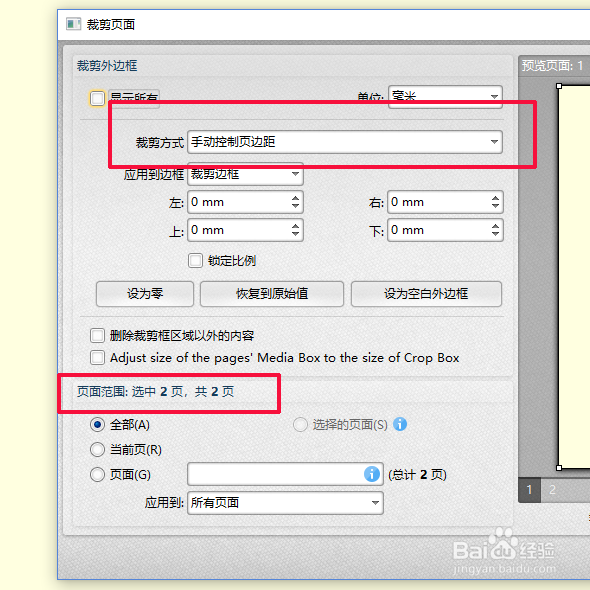
2、点击裁剪页面后,会显示下面这样的页面,选择裁剪方式,然后在页面范围中进行设置,外观选项中的设置可以根据大家的情况而定,设置好后,点击确定就可以将页面进行裁剪了。
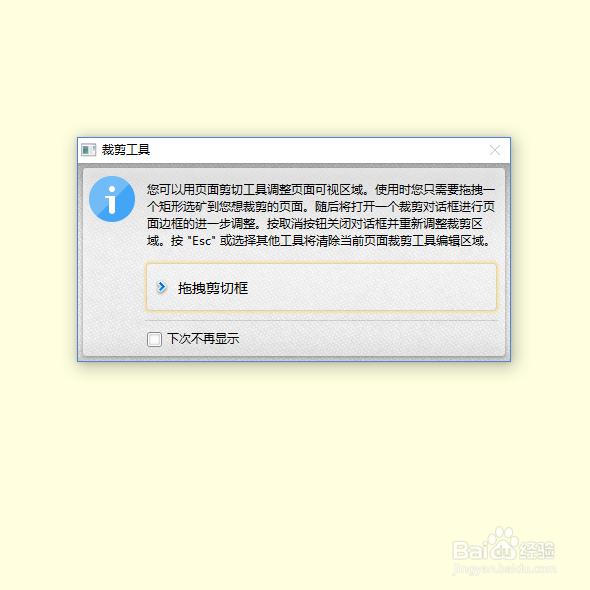
3、而在裁剪页面工具中还有项工具是,裁剪页面工具,点击裁剪页面工具,会有这样的弹窗显示,拖拽裁剪框进行裁剪即可。
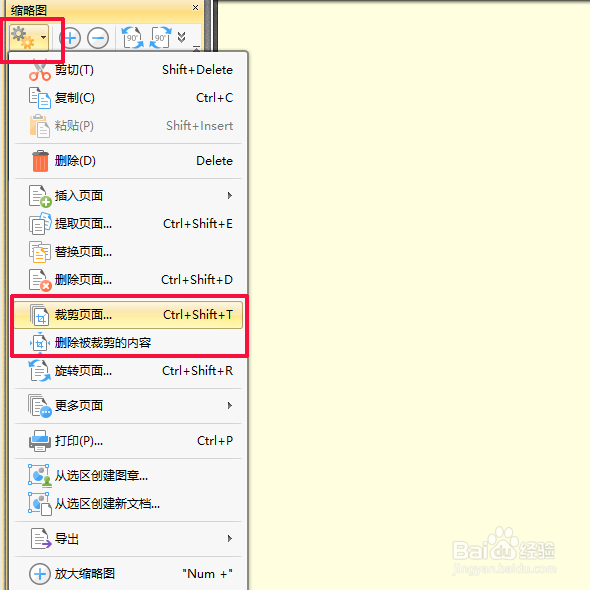
4、或者是选择菜单栏中的视图选项,在视图选项中有项工具是页面缩略图工具,在页面缩略图工具中同样是有裁剪页面工具的,点击页面缩略图。

5、点击页面缩略图后,选择缩略图中工具栏里的设置或者是选中缩略图,点击鼠标右键,选择裁剪页面工具即可。
6、对于文件页面的裁剪,选择文档选项中的裁剪页面工具就可以对文件的页面进行裁剪,可以看到的是,在文档选项中还有很多的工具,在修改文件的时候会使用的到哦。
