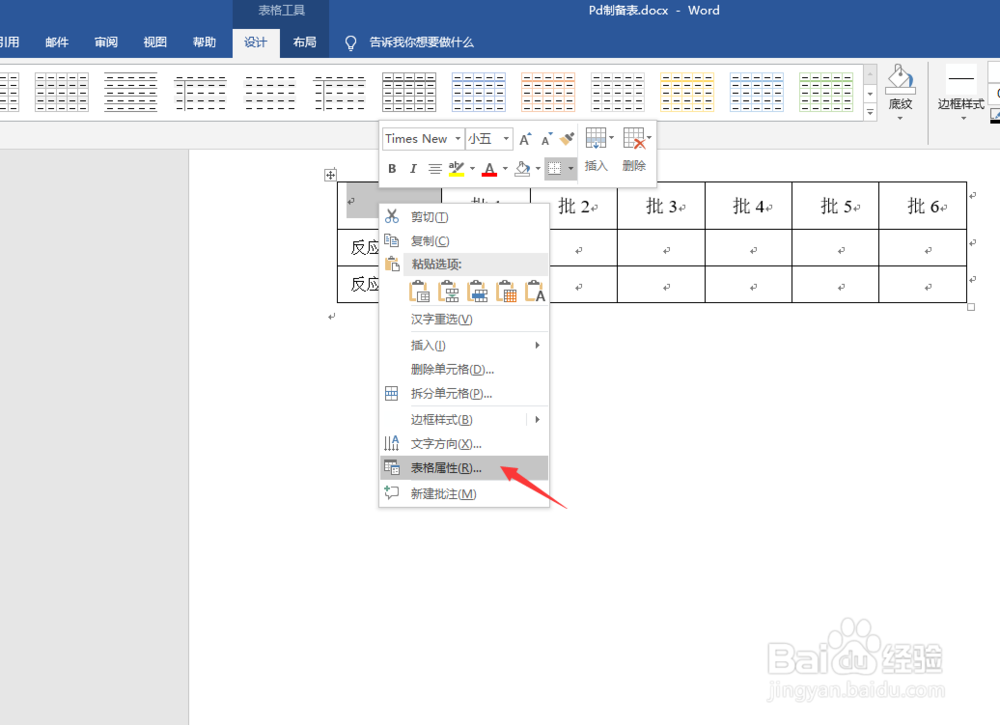
1、首先打开word,找到我们需要添加表头的表格,选中单元格,右击,选择表格属性。
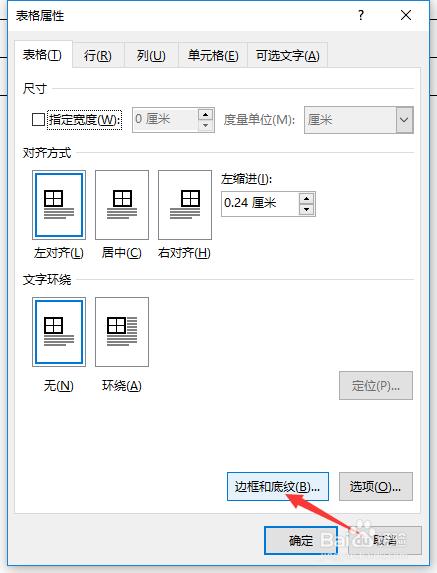
2、然后,点击边框和底纹。
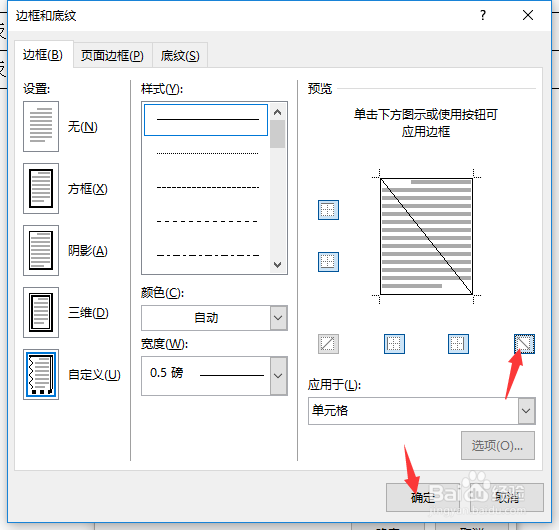
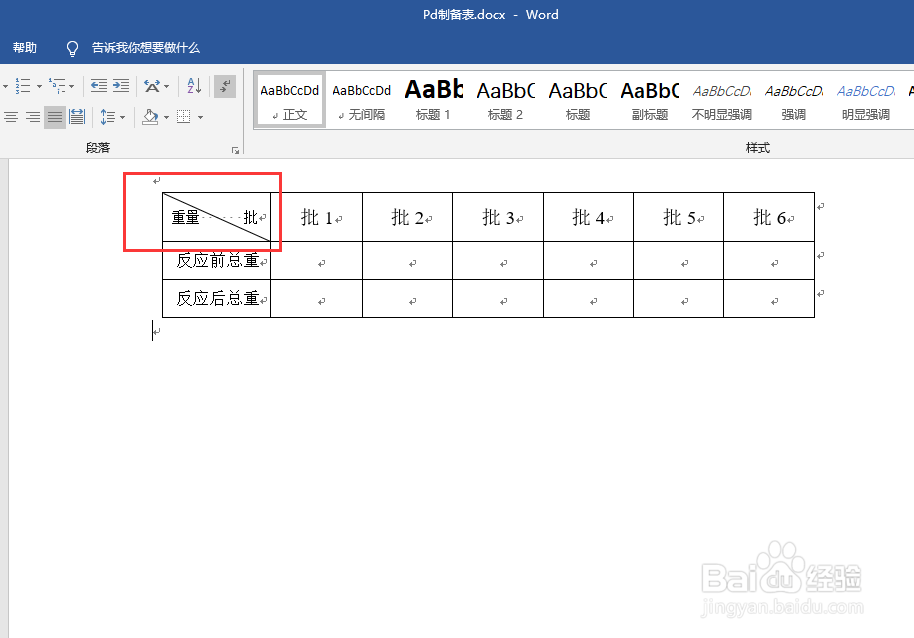
3、点击右下角的斜线,显示,然后确定,输入文字,单斜线表头就做好了。
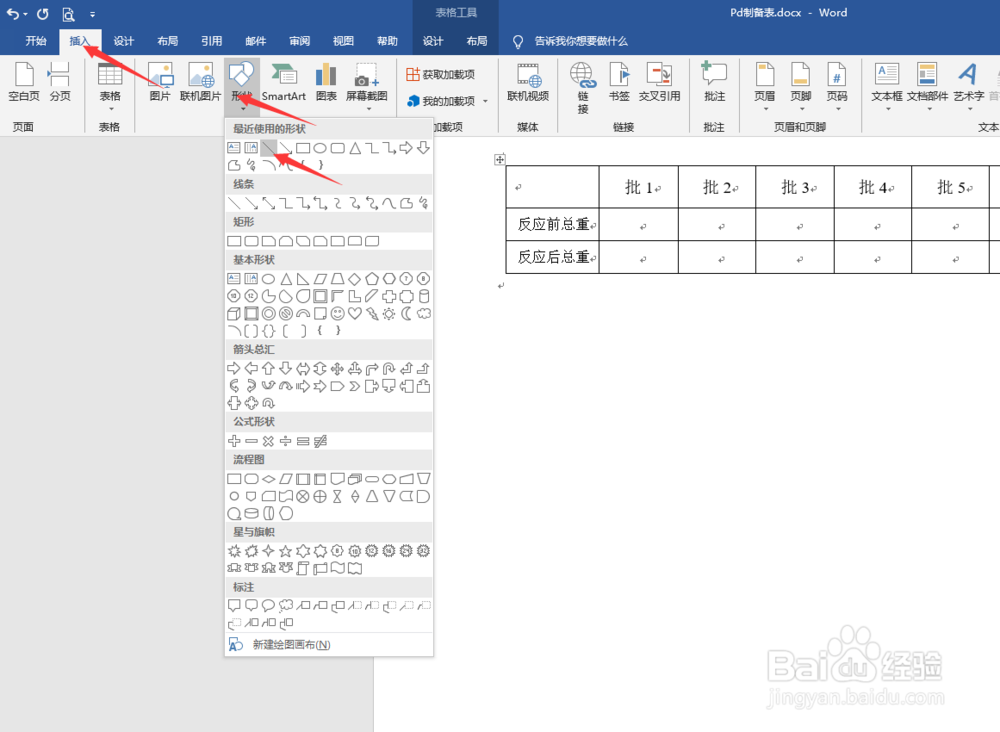
4、如果需要制作多斜线表头,就需要利用绘图工具,插入直线了。我们点击插入-形状,找到直线。
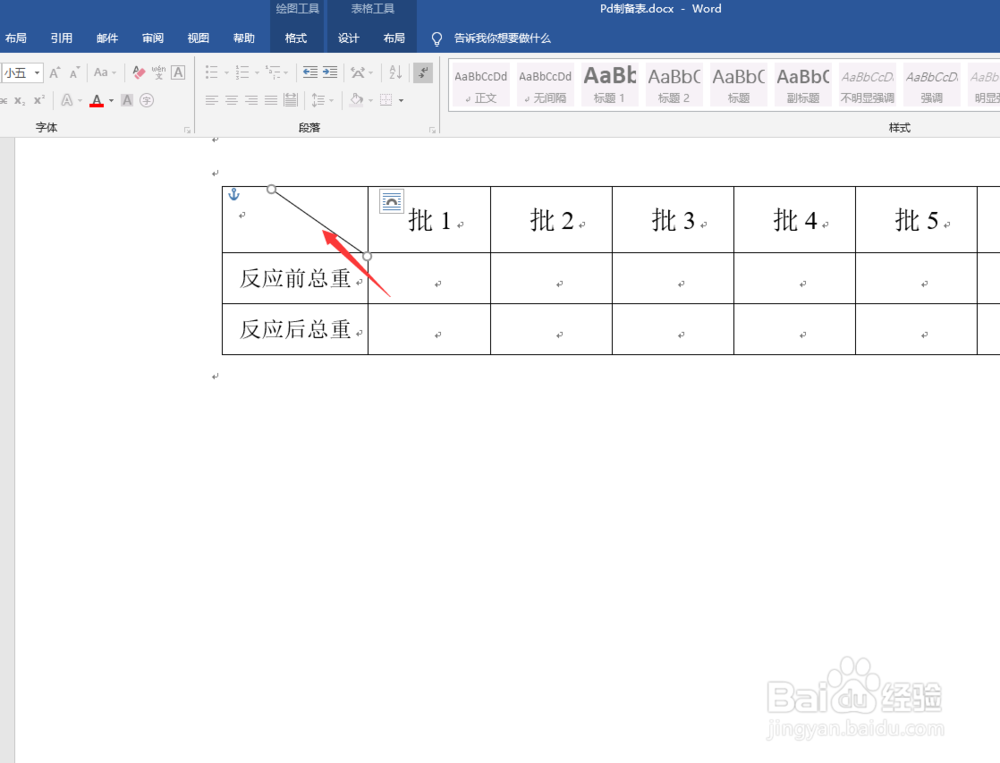
5、然后用直线在表格中斜拉到合适的位置。
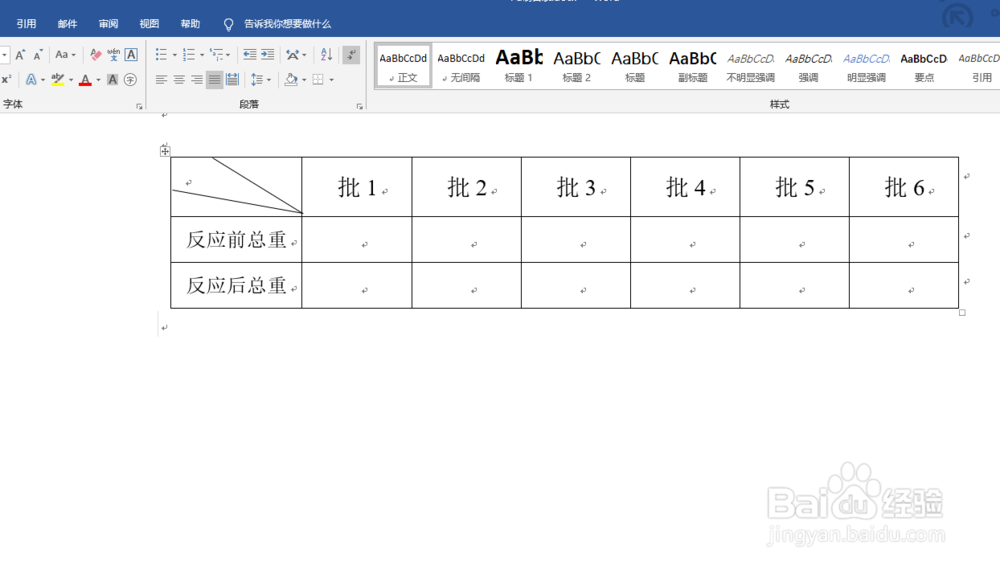
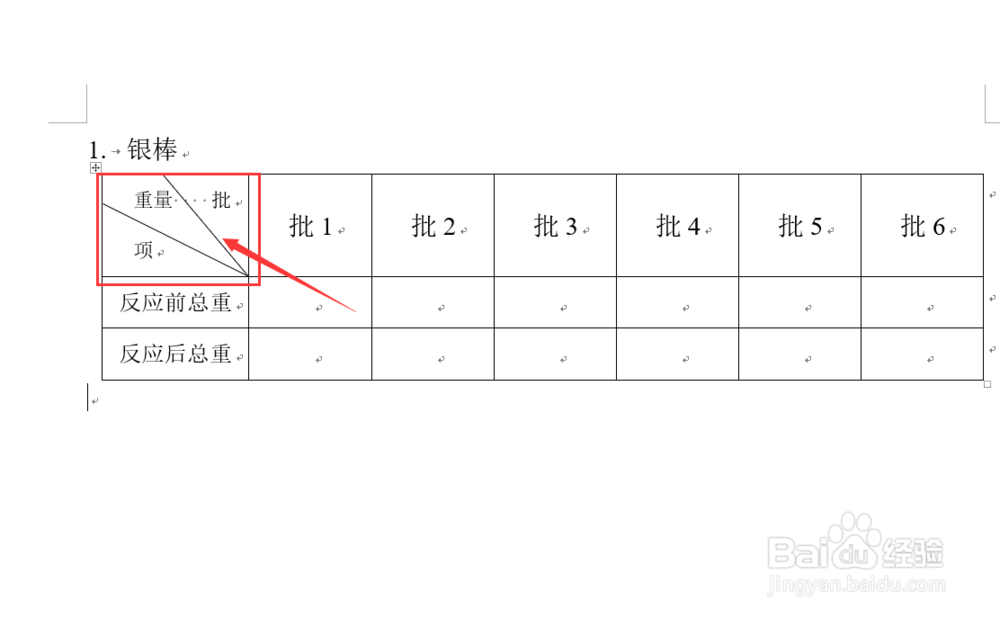
6、用同样的办法斜拉另外一条,然后输入相应的文字就可以了。如果文字不能对齐,可以用插入横向或竖向文本框即可。
时间:2026-04-23 09:29:58
1、首先打开word,找到我们需要添加表头的表格,选中单元格,右击,选择表格属性。
2、然后,点击边框和底纹。
3、点击右下角的斜线,显示,然后确定,输入文字,单斜线表头就做好了。
4、如果需要制作多斜线表头,就需要利用绘图工具,插入直线了。我们点击插入-形状,找到直线。
5、然后用直线在表格中斜拉到合适的位置。
6、用同样的办法斜拉另外一条,然后输入相应的文字就可以了。如果文字不能对齐,可以用插入横向或竖向文本框即可。
