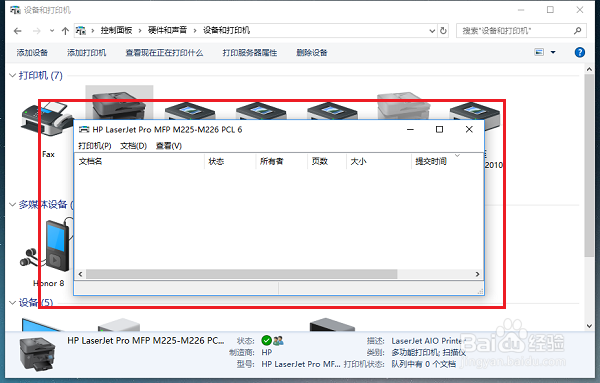
win10系统怎么开启/关闭打印服务

 时间:2026-05-02 10:33:15

1、第一步在win10系统中,按win+R键打开运行,输入“services.msc”,如下图所示:

win10系统怎么开启/关闭打印服务

2、第二步打开系统服务之后,在列表中找到“Print Spooler”服务,双击进去,如下图所示:
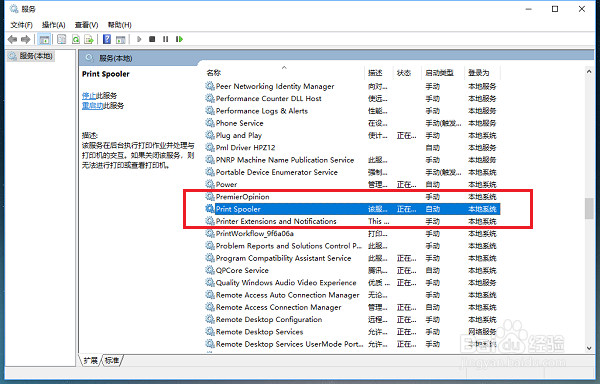
win10系统怎么开启/关闭打印服务

3、第三步进去“Print Spooler”服务属性界面之后,可以看到这是一个执行打印作业和打印机交互的服务,如下图所示:

win10系统怎么开启/关闭打印服务

4、第四步打印机服务的类型设置为自动,服务进行启动,如下图所示:

win10系统怎么开启/关闭打印服务

5、第五步点击确定之后,我们再去设备那添加上打印机,如下图所示:

win10系统怎么开启/关闭打印服务

6、第六步打印文件,可以看到已经正常打印出来了,如下图所示:

win10系统怎么开启/关闭打印服务

  • Win10怎么设置禁止生成IPC$空连接
  • 如何批量绑定IP地址与mac地址
  • C#程序怎么设置数据库连接超时
  • Win10专业版系统关闭硬盘加密功能的方法?
  • 取消Win2012/Win2003/Win2008系统关机事件跟踪
  • 热门搜索
    黄芪泡水喝的功效 淘宝宝贝描述怎么写 贷款卡怎么办理 枸杞子怎么泡水 ps里面怎么画虚线 淘宝如何开店 zuk手机怎么样 放鸡岛旅游攻略 4个月宝宝拉肚子怎么办 电脑性能怎么看