如何将PDF文件转换到Word,转换的步骤讲解

 时间:2024-10-22 10:22:36

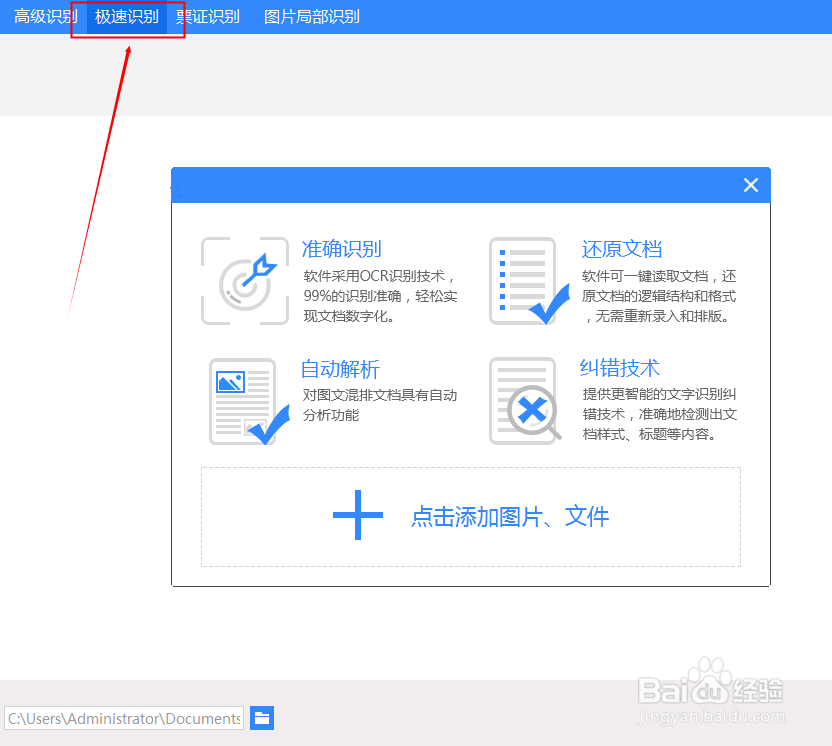
1、在电脑中打开接下来步骤使用到的OCR文字识别软件,点击上方极速识别功能,在这里就可以将PDF文件转换到Word中。
如何将PDF文件转换到Word,转换的步骤讲解

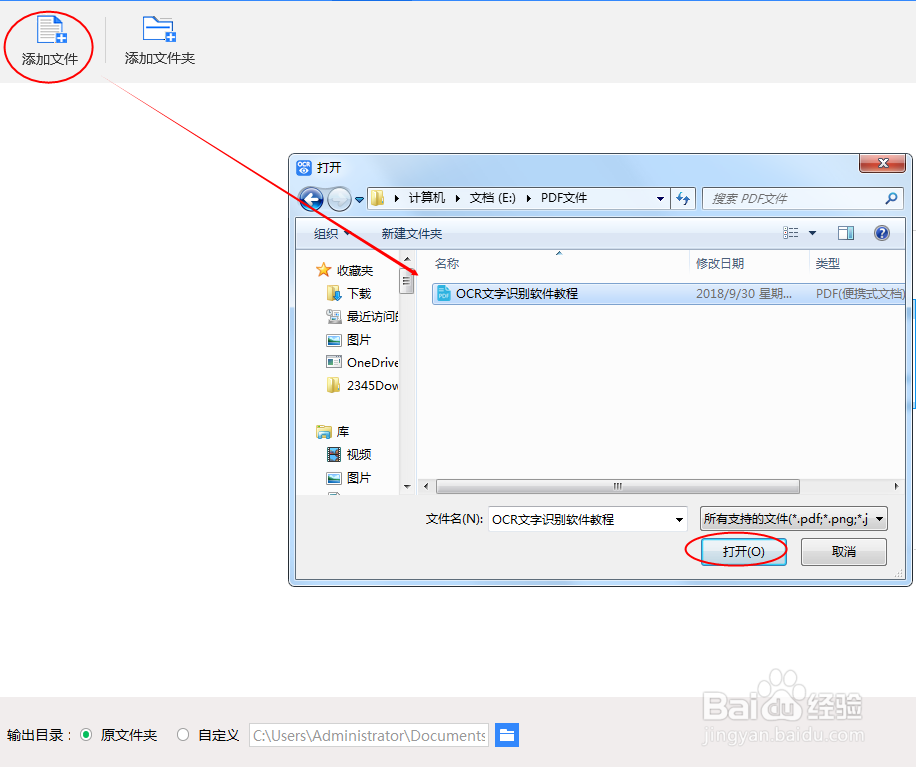
2、接着点击添加文件将需要识别转换的PDF文件添加进来。

如何将PDF文件转换到Word,转换的步骤讲解

3、进入极速识别版块后,有一栏识别格式和一栏识别效果让你去选择,识别格式可点击DOCX或者是DOC,这两种都是Word的保存形式,识别效果可根据自己的需要进行选择就好。

如何将PDF文件转换到Word,转换的步骤讲解

4、接着来设置一下文件输出位置,也就是待会识别好的Word文档保存位置,你可以放在原文件夹,也可以点击自定义保存在电脑中的其它地方。

如何将PDF文件转换到Word,转换的步骤讲解

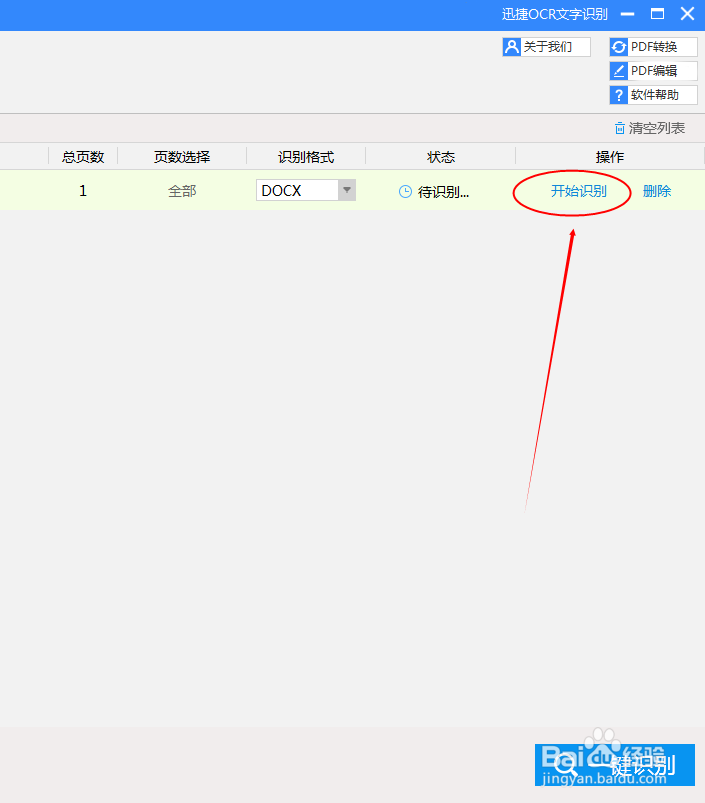
5、现在就可以识别PDF文件了,点击开始识别按钮。

如何将PDF文件转换到Word,转换的步骤讲解

6、识别过程结束后会提示你打开文件,点击打开文件就好了,这样整个的PDF转换到Word里面的步骤就结束了。

如何将PDF文件转换到Word,转换的步骤讲解
  • 处理被污染的墙面
  • 食补佳品金桔冰糖膏的做法
  • BTP陶瓷薄板怎样铺贴?
  • 让何让自己保持阳光形象
  • 简述合流制管渠溢流井上下游设计流量的计算方法
  • 热门搜索
    皮蛋怎么做好吃 电脑分辨率怎么调 血小板低是怎么回事 手机黑名单怎么解除 snowy怎么读 啤酒肚怎么瘦下来 伊莱克斯冰箱怎么样 西瓜英文怎么读 怎么亲嘴 采访稿怎么写