1、首先,我们准备好两张不同的图片

2、按照顺序分为上下图层
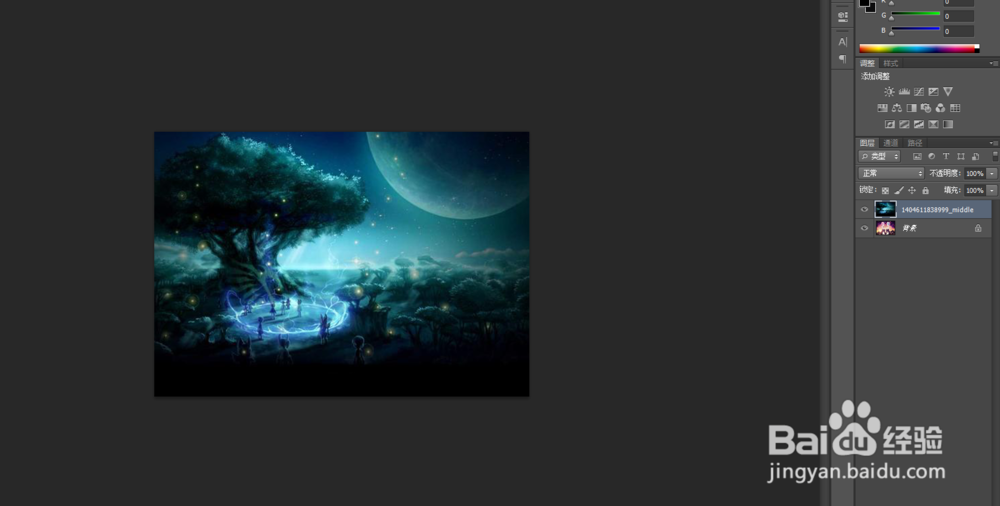
3、添加一个新的图层

4、选区工具,圈出一个范围

5、随便填充一个颜色

6、然后点击选区的图层,右键-混合选项
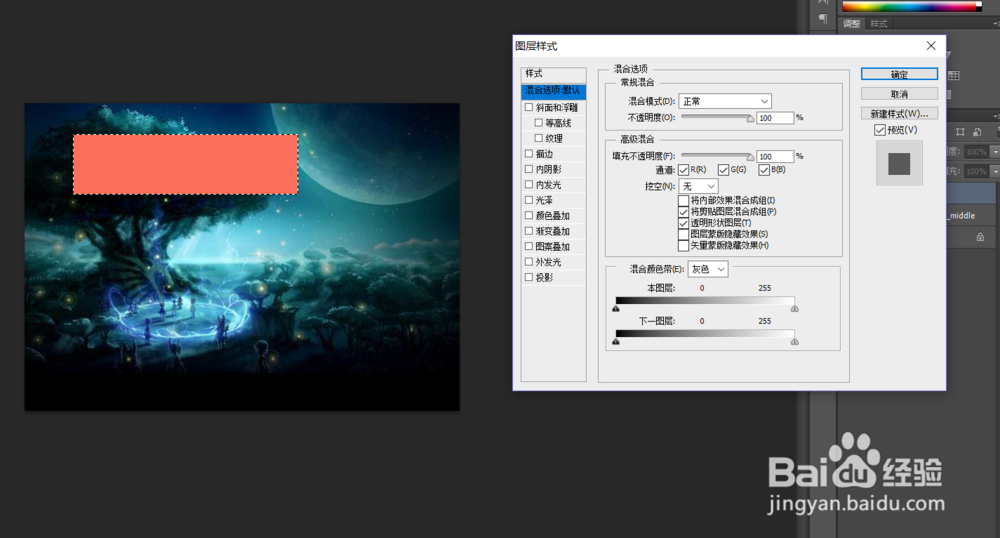
7、把挖空改为浅

8、点击描边,更改像素(大小自己调整)

9、然后颜色与不透明度也可适度更改
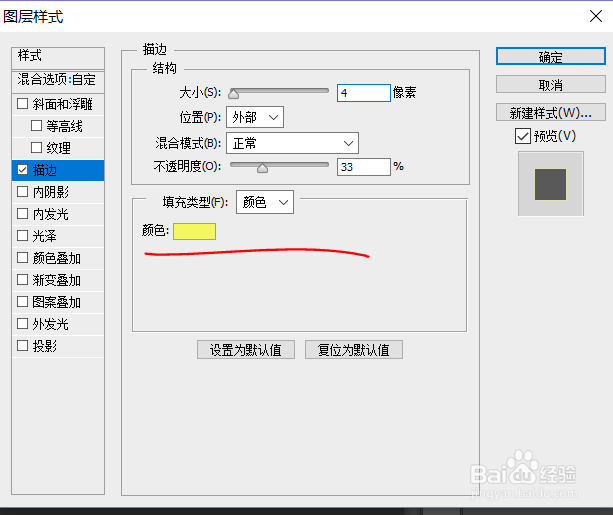
10、点击确定,就是这个样子

11、然后我们把这个图层的填充调整为0

12、然后复制这个图层,进行摆放,效果就出来了

时间:2026-04-22 04:34:33
1、首先,我们准备好两张不同的图片
2、按照顺序分为上下图层
3、添加一个新的图层
4、选区工具,圈出一个范围
5、随便填充一个颜色
6、然后点击选区的图层,右键-混合选项
7、把挖空改为浅
8、点击描边,更改像素(大小自己调整)
9、然后颜色与不透明度也可适度更改
10、点击确定,就是这个样子
11、然后我们把这个图层的填充调整为0
12、然后复制这个图层,进行摆放,效果就出来了
