1、使用Excel制作图表时,作一些细致的修饰,也能绘制出表达清晰且外观漂亮的图表来,下面介绍的预算金额与实际支出比较图就是一个例子。
2、第1步:准备数据
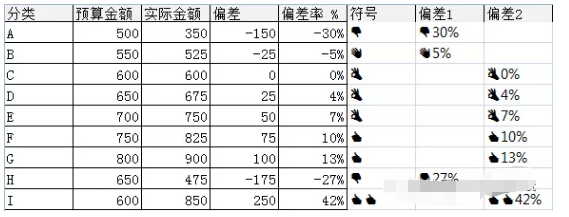
如下图1所示,对于每项分类都有预算金额和实际支出的金额。在后面两列中,使用公式计算支出与预算的偏差:
偏差=实际金额-预算金额
偏差率=偏差/预算金额
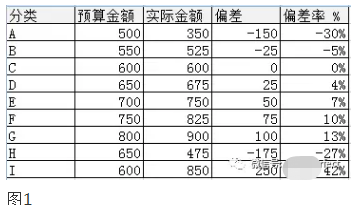
3、第2步:创建柱形图
选择图1中的前3列数据,插入簇状柱形图,结果如图2所示。
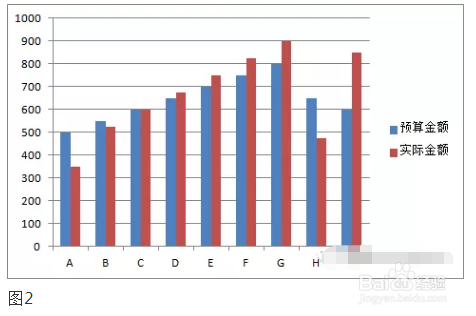
4、第3步:再次在图表中添加预算金额和实际金额数据
选择图1中的前3列数据,在图表中添加新系列,如图3所示。
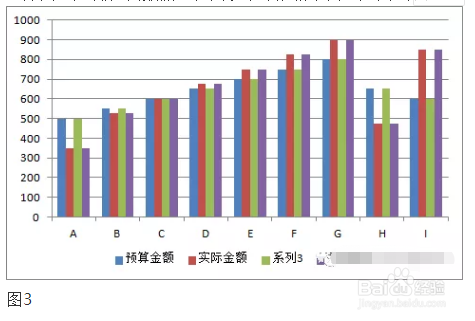
5、第4步:将添加的新系列更改为折线
选择新添加的系列,单击右键,选择“更改系列图表类型”,如图4所示。
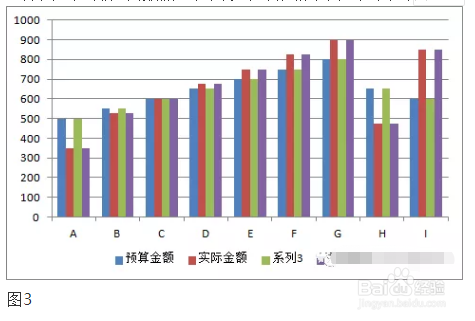
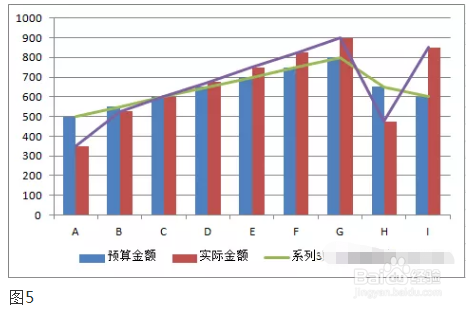
6、在“更改图表类型”对话框中,选择“折线图”,结果如图5所示。
7、第5步:添加涨/跌柱线
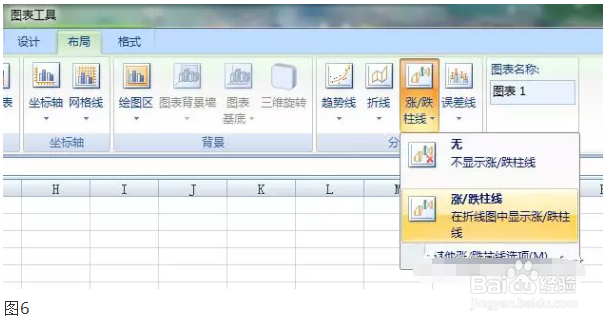
选择折线,在功能区“图表工具-布局”中选择“涨/跌柱线”,如图6所示。
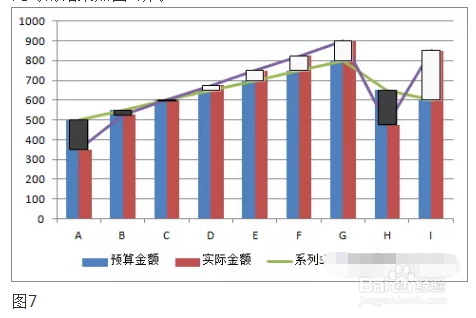
8、此时的结果如图7所示。
9、第6步:格式化图表
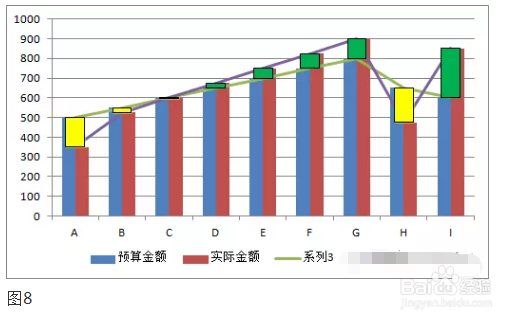
调整涨/跌柱线的颜色,如图8所示。
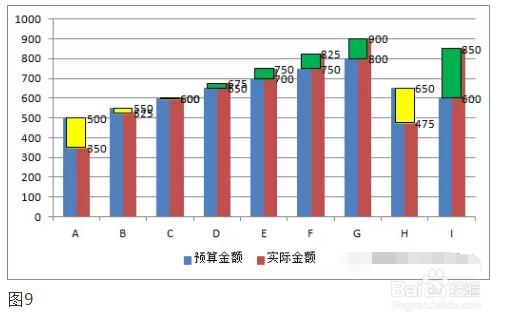
10、选择折线,设置格式,线条为无线条,使折线在图上看不见,同时为折线添加数据标签,结果如图9所示。
11、第7步:计算新的标签(适用于13以后的版本,或者安装相应加载项版本)
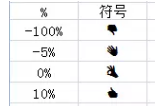
在符号中,选择相应的字体,会出现相应的字符符号,如图所示。

12、下图是,预算与支出偏差不同的百分比区间时对应的符号。
13、使用公式查找出相应的符号:
=VLOOKUP(偏差,图11表,2)
使用公式组合符号和偏差值:
偏差1=IF(偏差率<0,符号& TEXT(ABS(偏差率),"0%"),"")
偏差2=IF(偏差率>=0,符号& TEXT(ABS(偏差率),"0%"),"")
结果如图所示。
14、第8步:修改标签值
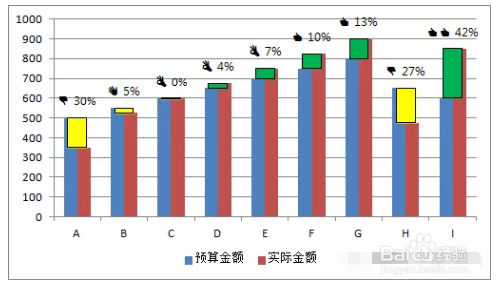
如果是2013及以上版本,则可以在选择折线后,在格式“标签选项”时单击“从单元格中取值”,选择偏差1或偏差2中的值。
如果是2007版本,则手动修改每个标签值。或者安装相应的加载项,使用选择的单元格值作为标签值。
最终的结果如图所示。
15、您的路过是最好的相遇,投个票点个赞走呗,谢谢!
