苹果手机怎么设置自定义铃声 苹果自制铃声教程

 时间:2026-02-15 10:13:47

1、在电脑上访问第三方助手官网 如PP助手,下载并安装助手电脑版

苹果手机怎么设置自定义铃声 苹果自制铃声教程

2、打开助手,将手机设备用数据线连接到电脑,等待助手电脑版连接成功

苹果手机怎么设置自定义铃声 苹果自制铃声教程

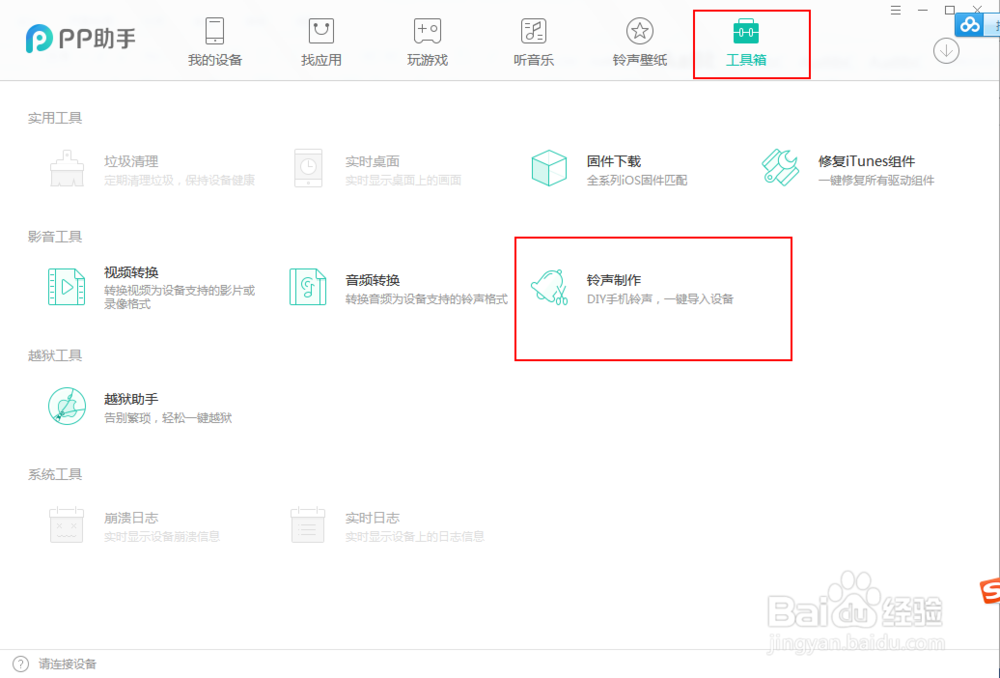
3、连接后,点击助手上面的“工具箱”,进入界面后,可以看到红框的铃声制作功能
苹果手机怎么设置自定义铃声 苹果自制铃声教程

4、进入后点击添加文件,将电脑里面准备好的音乐导入 可以开始制作铃声了

苹果手机怎么设置自定义铃声 苹果自制铃声教程

5、导入歌曲后,可以滑动播放条 ,在自己喜欢的位置 设置【开始】和【结束】 并且可以试听效果 ,OK的话可以直接导入到设备中,也可以保存电脑本地(不需要铃声淡入效果可以取出勾选)

苹果手机怎么设置自定义铃声 苹果自制铃声教程

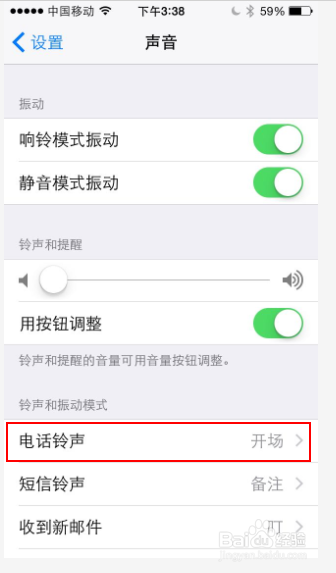
6、接着打开苹果手机【设置】

苹果手机怎么设置自定义铃声 苹果自制铃声教程

7、 找到【声音】选项打开

苹果手机怎么设置自定义铃声 苹果自制铃声教程

8、  在点击【来电铃声】 

苹果手机怎么设置自定义铃声 苹果自制铃声教程

9、里面就可以看到  你刚刚导入的铃声了,勾选后重启下手机就设置好了

苹果手机怎么设置自定义铃声 苹果自制铃声教程

  • 怎样给苹果手机设置自定义铃声
  • iPhone 11如何添加自定义铃声
  • 如何给iPhone换自定义铃声
  • 如何给iPhone换自定义铃声
  • 苹果手机怎么把歌曲设置成铃声
  • 热门搜索
    腌制咸鸭蛋的方法 亲戚借钱不还怎么办 墨斗鱼的家常做法 疱疹最快的治疗方法 亿健跑步机怎么样 下巴长痘痘怎么办 歌词大全 怎样做螃蟹简单又好吃 怎么投诉卖家 最好吃的零食