lightroom裁剪切换网格样式及网格方向方法

 时间:2026-02-15 13:46:15

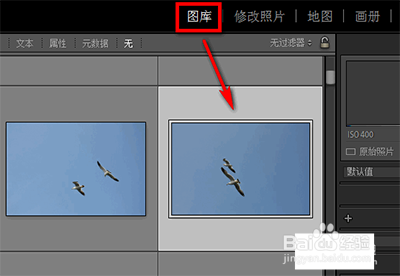
1、lightroom裁剪照片时经常会遇到需要切换裁剪网格参考线以便更好构图的时候,其实方法很简单,首先我们在lightroom的图库中选择照片。
lightroom裁剪切换网格样式及网格方向方法

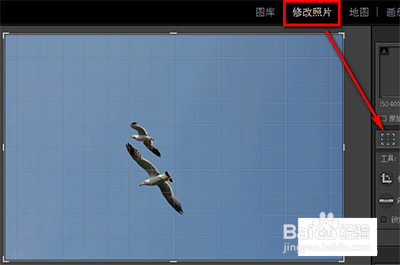
2、点击lightroom的修改照片选项,然后点击裁剪叠加工具。

lightroom裁剪切换网格样式及网格方向方法

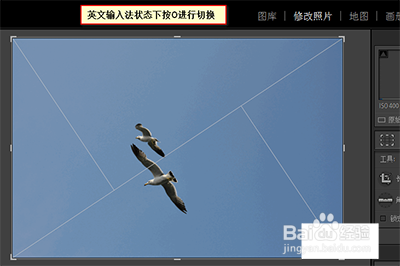
3、此时我们在英文输入法状态下可以看快捷键“O”来快速的切换裁剪网格样式。
lightroom裁剪切换网格样式及网格方向方法

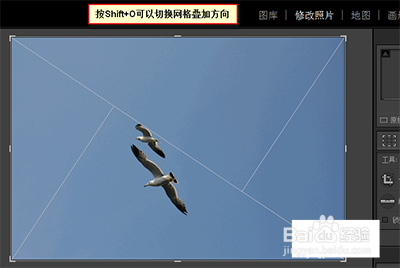
4、如果想快速的切换裁剪时的网格方向怎么办呢,按快捷键Shift+O就可以了。
lightroom裁剪切换网格样式及网格方向方法

5、如果怕自己记不住lightroom快捷键也没关系,在裁剪工具状态下选择工具-裁剪参考线叠加,然后就可以选择网格参考线样式以及切换网格叠加方向了。
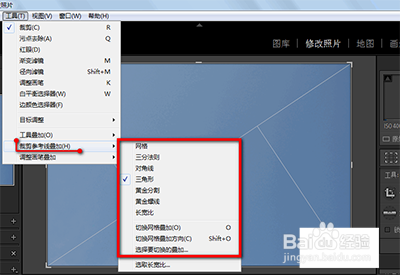
lightroom裁剪切换网格样式及网格方向方法

6、使用lightroom裁剪叠加工具设置好裁剪尺寸后直接按回车键就可以完成裁剪操作了。
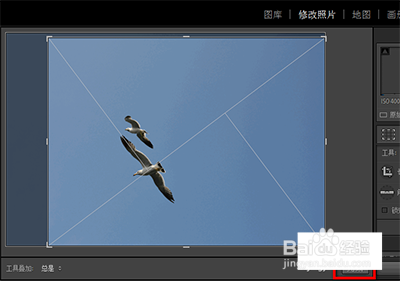
lightroom裁剪切换网格样式及网格方向方法

  • Animate如何改变位图外观形状
  • photoshop中新建纯色填充图层怎么建
  • 如何让gif倒着播放
  • AxureRP添加线性渐变教程
  • 如何快速在PS里建立透视网格线
  • 热门搜索
    奈何boss又如何 珠海在哪里 我的朋友在哪里 安阳旅游景点大全 家里有臭虫怎么办 温州文成旅游景点 更年期盗汗怎么办 微信如何拍一拍别人 黑翼之巢怎么去 朱家角旅游攻略