Windows7系统svchost占用cpu资源过高怎么办

 时间:2026-02-16 21:51:49

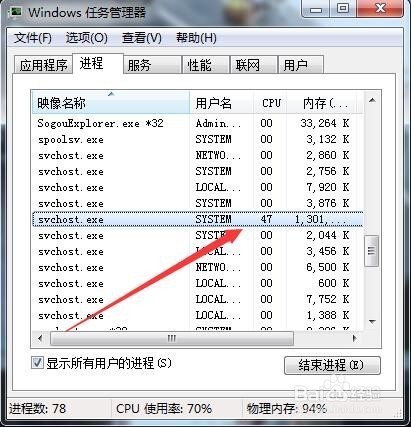
1、先来看一下任务管理器下Svchost.exe占用了47%的CPU资源,在高的时候达到80%以上
Windows7系统svchost占用cpu资源过高怎么办

2、我们首先右键点击任务栏空白处,然后在弹出菜单中选择“启动任务管理器”菜单项

Windows7系统svchost占用cpu资源过高怎么办

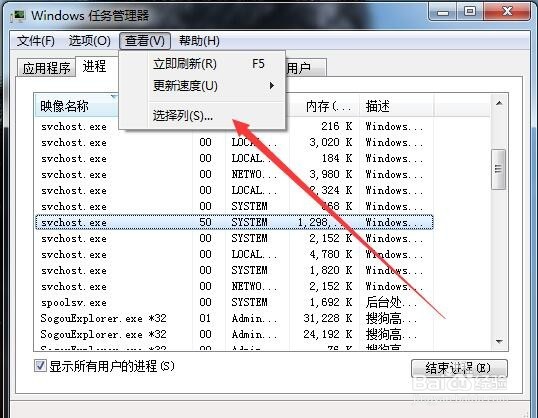
3、在打开的任务管理器中点击“查看/选择列”菜单项

Windows7系统svchost占用cpu资源过高怎么办

4、这时会打开选择进程页列窗口,选中最上面的“PID(进程标识符)”前的复选框

Windows7系统svchost占用cpu资源过高怎么办

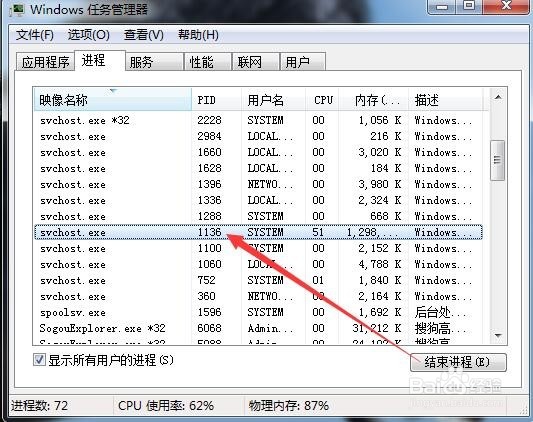
5、这时在任务管理器中就可以看到多了一个PID列,我们看到占用CPU资源高的Svchost.exe对应的PID号
Windows7系统svchost占用cpu资源过高怎么办

6、接下来点击开始菜单,在弹出菜单中选择“运行”菜单项

Windows7系统svchost占用cpu资源过高怎么办

7、然后在打开的运行窗口中,输入cmd命令,然后按下确定按钮

Windows7系统svchost占用cpu资源过高怎么办

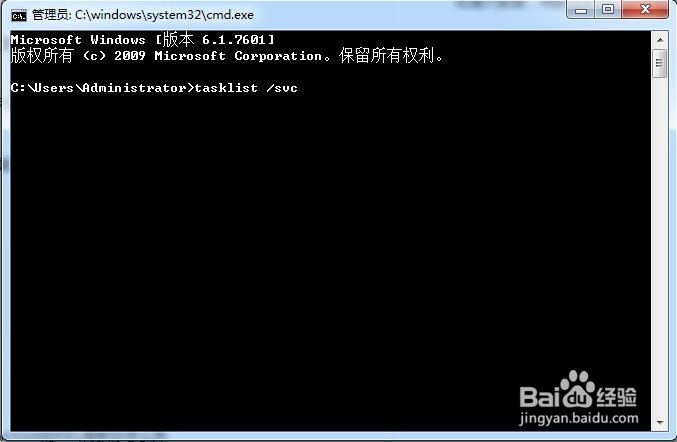
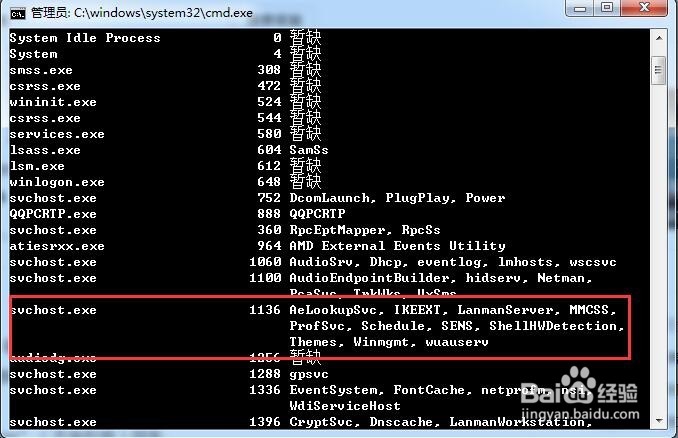
8、在打开的cmd窗口中,输入命令行tasklist /svc,然后按下回车键
Windows7系统svchost占用cpu资源过高怎么办

9、这时可以看到Svchost.exe对应的PID编号的进程,启动的服务。打开系统服务窗口,把对应的朋友全部禁止启动,重新启动电脑后,就会发现Svchost.exe不再占用那么高的CPU系统资源了。
Windows7系统svchost占用cpu资源过高怎么办

  • win10怎么进入bios?
  • win10系统玩不了老游戏怎么办?
  • allegro软件使用技巧--Stroke命令应用
  • win10时间不准怎么同步时间
  • bluestacks一直停留在启动画面怎么办
  • 热门搜索
    芦荟怎么浇水 杜甫简介 汉字偏旁部首大全 好句摘抄大全20字 口红怎么涂好看 我们怎么了 京歌大全 影视大全免费追剧 帮派名字大全霸气 影视大全纯净版安装