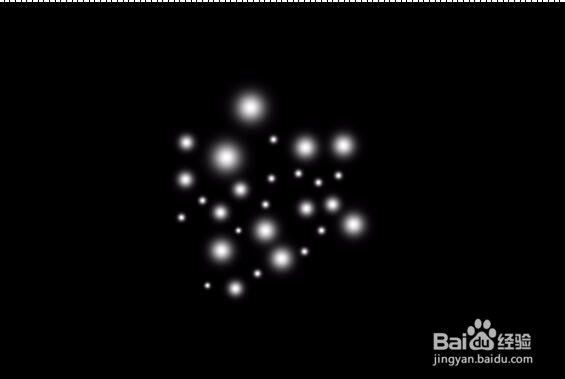
1、准备一个黑色背景的图片,选择画笔工具,在黑色的背景上画下白色的点点,注意大小与位置的不同。
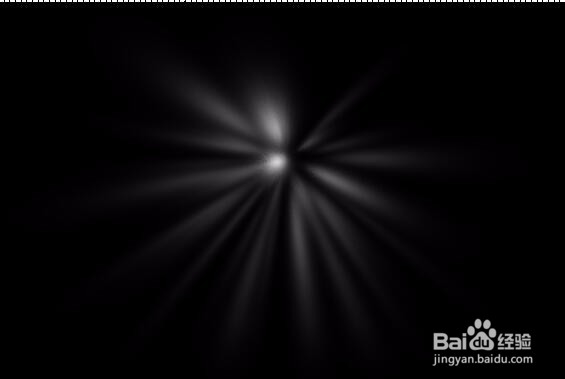
2、这时,我们继续选择模糊滤镜,做一下径向模糊的操作,从而得到一个发射状的图像。

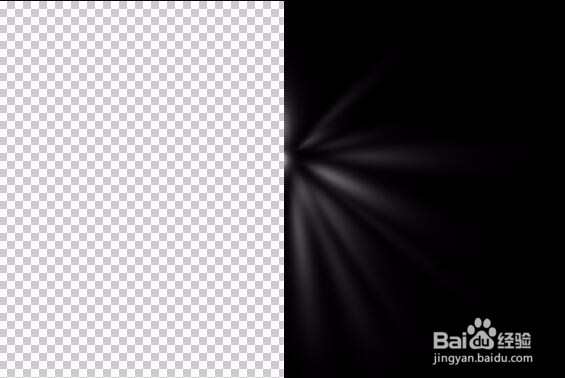
3、选择图像的一半去掉,从而得到下方的图片,准备接下来的操作。
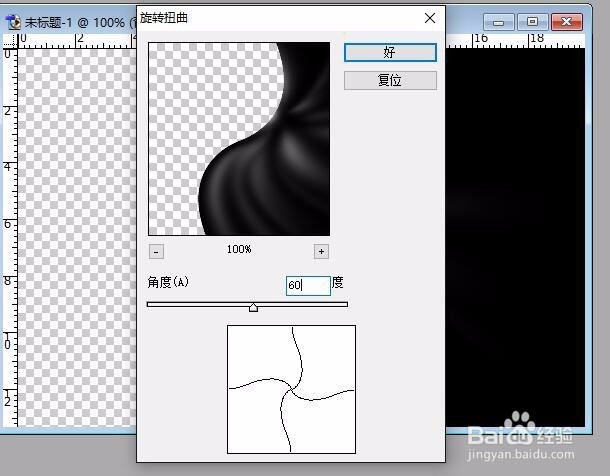
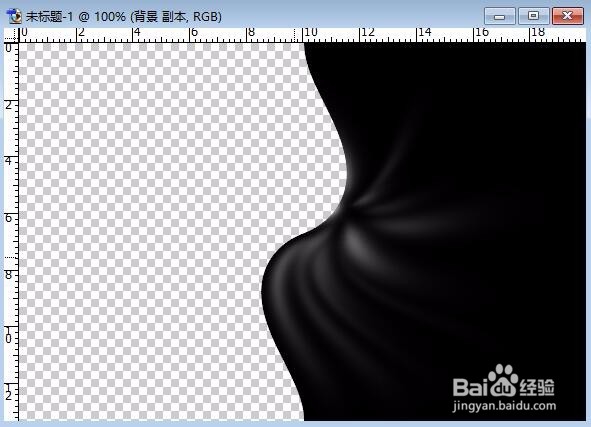
4、选择扭曲滤镜里面的旋转滤镜做接下来的操作。
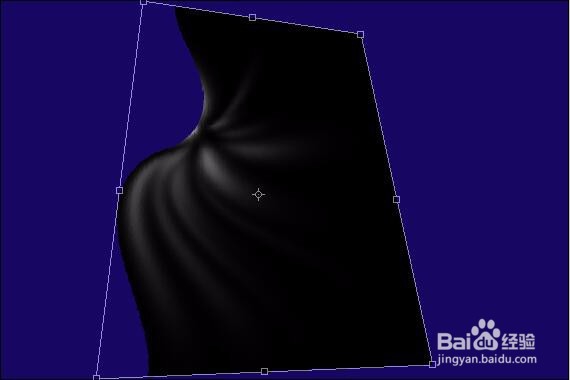
5、再建设一个不同颜色的背景图层,把黑色图层做一个大小变换的透视调整。
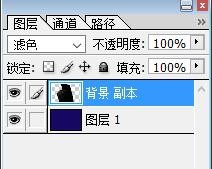
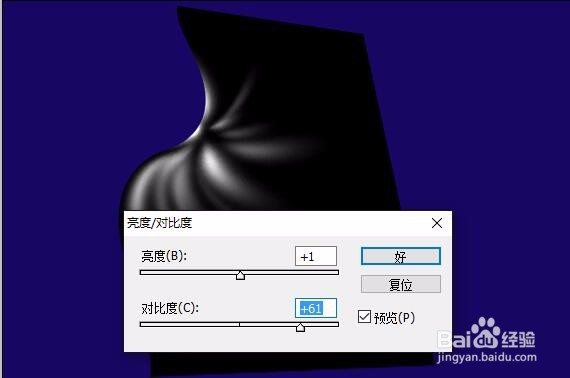
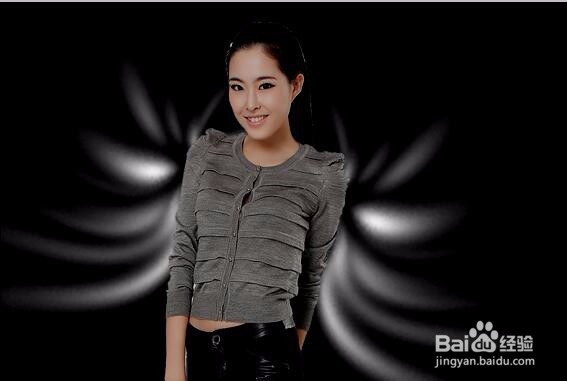
6、对于这个图层再分别做两次颜色的调整,放入无背景人物,就有了翅膀的效果了。

时间:2026-02-17 22:06:08
1、准备一个黑色背景的图片,选择画笔工具,在黑色的背景上画下白色的点点,注意大小与位置的不同。
2、这时,我们继续选择模糊滤镜,做一下径向模糊的操作,从而得到一个发射状的图像。
3、选择图像的一半去掉,从而得到下方的图片,准备接下来的操作。
4、选择扭曲滤镜里面的旋转滤镜做接下来的操作。
5、再建设一个不同颜色的背景图层,把黑色图层做一个大小变换的透视调整。
6、对于这个图层再分别做两次颜色的调整,放入无背景人物,就有了翅膀的效果了。
