Word小技巧:Word文档如何快速设置自己常用工具

 时间:2026-02-13 06:18:20

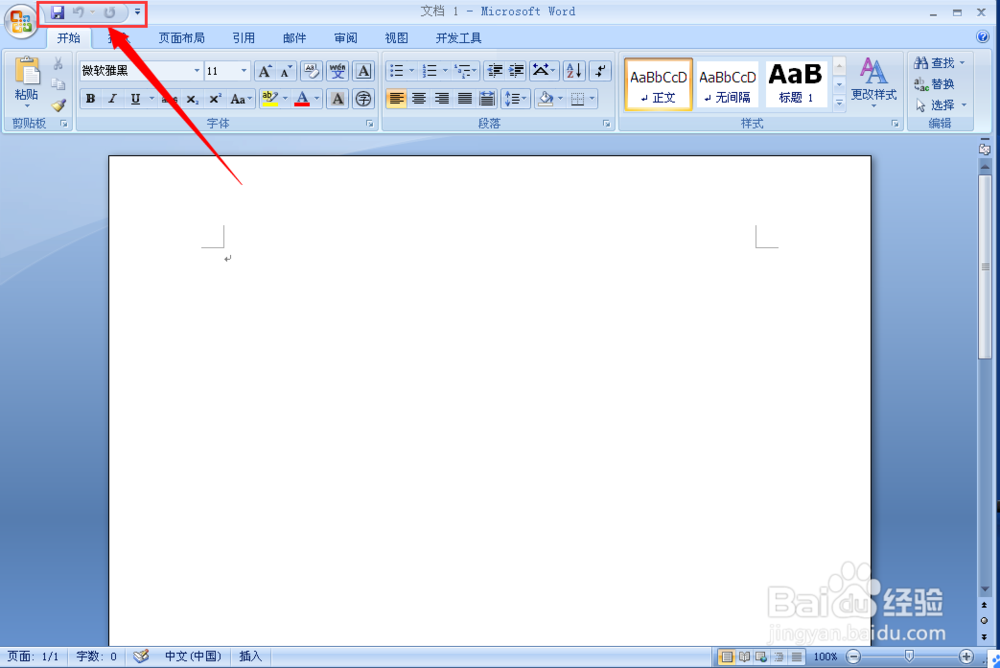
1、        打开Word,这时你看到如图所示的方位叫做”快速访问工具栏“通过设置它能增加或删除自己常用的工具,这里请根据自己的办公习惯进行设置!
Word小技巧:Word文档如何快速设置自己常用工具

2、        右键点击”快速访问工具栏“会出现对话框,我们选择”自定义快速访问工具栏“。如图:

Word小技巧:Word文档如何快速设置自己常用工具

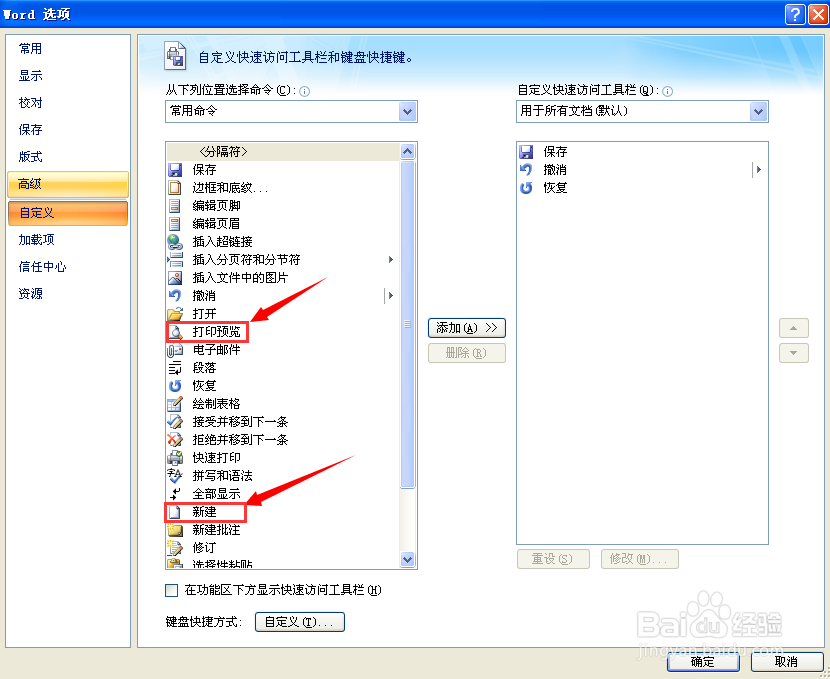
3、        这里就出现了设置界面了,小编举例添加两个项目到”快速访问工具栏“,一个是”打印预览“,一个是”新建空白文档“。
Word小技巧:Word文档如何快速设置自己常用工具

4、        选中,点击”添加“按钮。

Word小技巧:Word文档如何快速设置自己常用工具

5、        在右侧我们可以看到小编新添加的两个项目添加进来了,记得点击下面的确定。

Word小技巧:Word文档如何快速设置自己常用工具

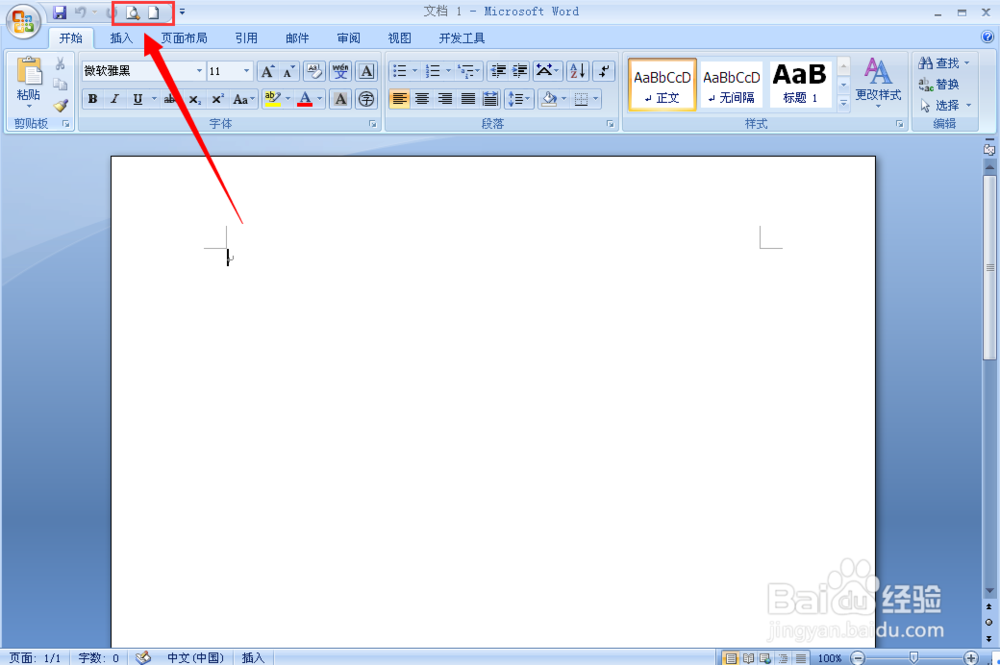
6、        确定之后,我们回到文档看看”快速访问工具栏“里有什么变化?

        是的,常用工具添加成功了。
Word小技巧:Word文档如何快速设置自己常用工具

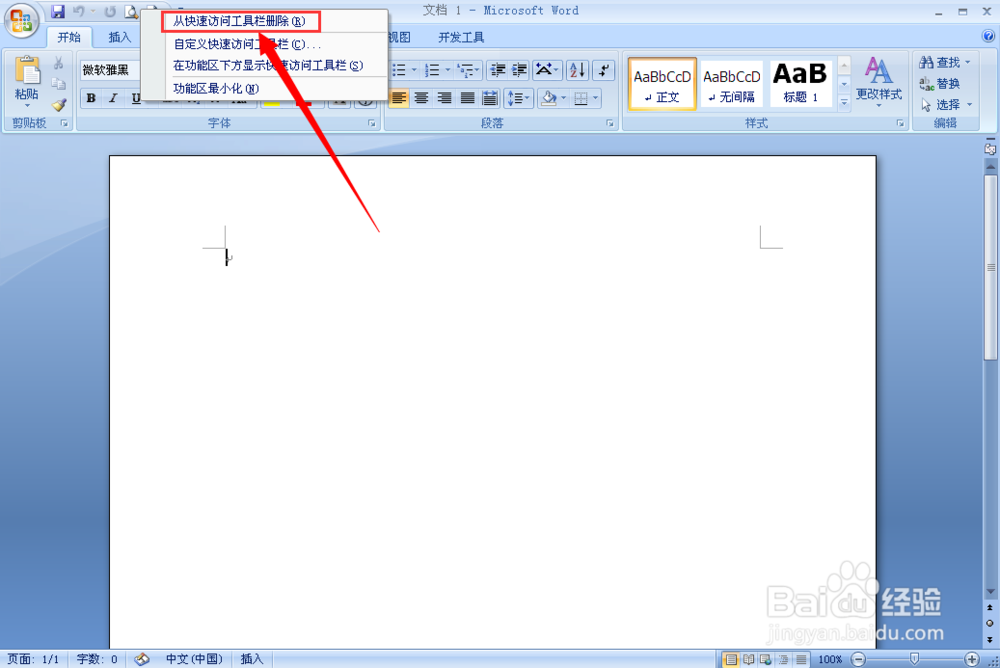
7、        如果你不想用这个工具了,那么同样也是右键点击”快速访问工具栏“,看到删除项了吗,随你喜好进行删除吧。
Word小技巧:Word文档如何快速设置自己常用工具

8、        希望这个小技巧对你有帮助!乐于助人是我的品德,小编顿觉高大上!

  • C盘满了的解决办法
  • 电脑的记事本在哪里
  • 如何将压缩文件解压到指定文件目录
  • win10已有Word2019如何安装Word2010
  • Word文档如何设置中文字体也应用于西文?
  • 热门搜索
    拼音怎么打 最大公约数怎么求 中国医科大学怎么样 naughty怎么读 电脑怎么放光盘 正负号怎么打 陆逊怎么死的 我的世界火箭怎么做 养老金怎么算 极路由怎么设置