1、打开PS软件,新建一个PS文件。
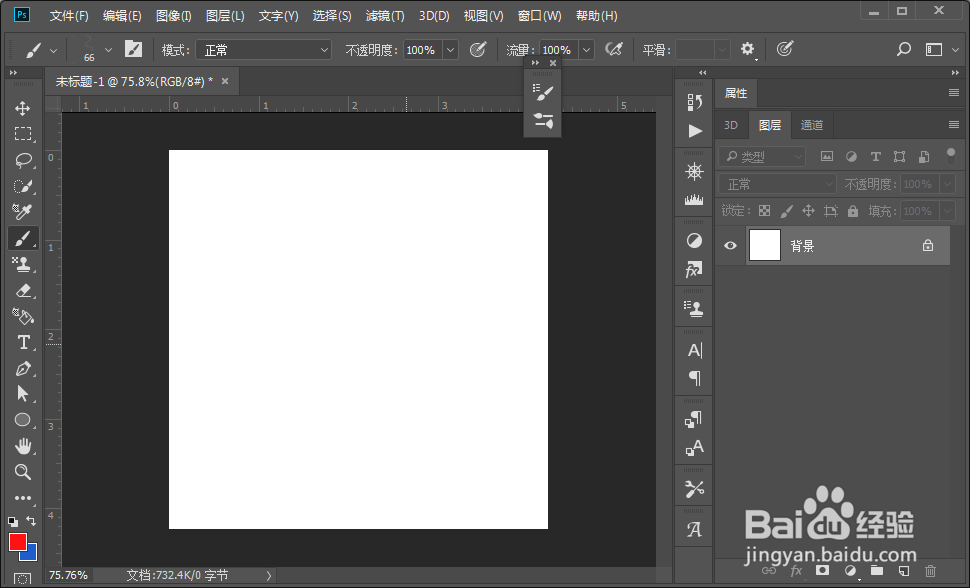
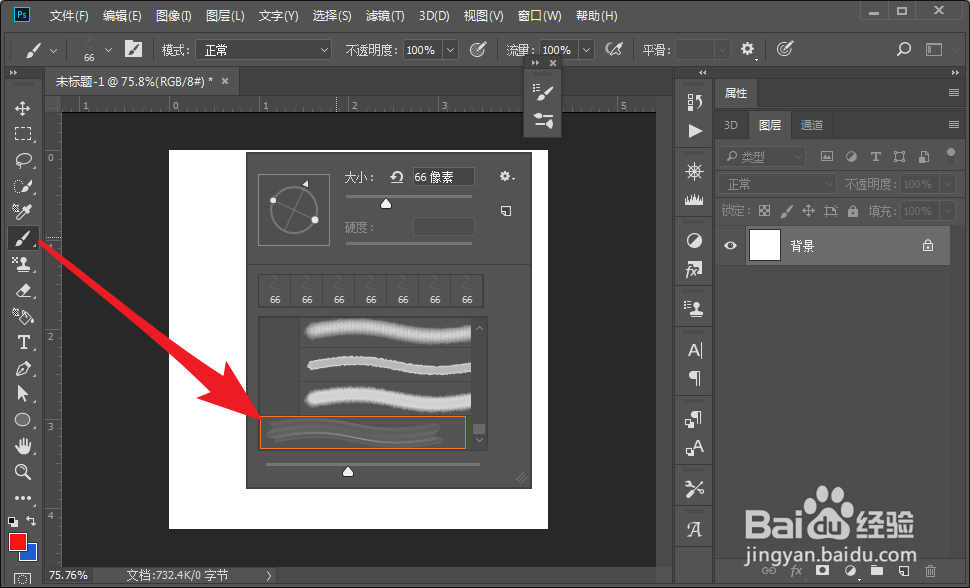
2、选择事先定义的的曲线画笔预设画笔。
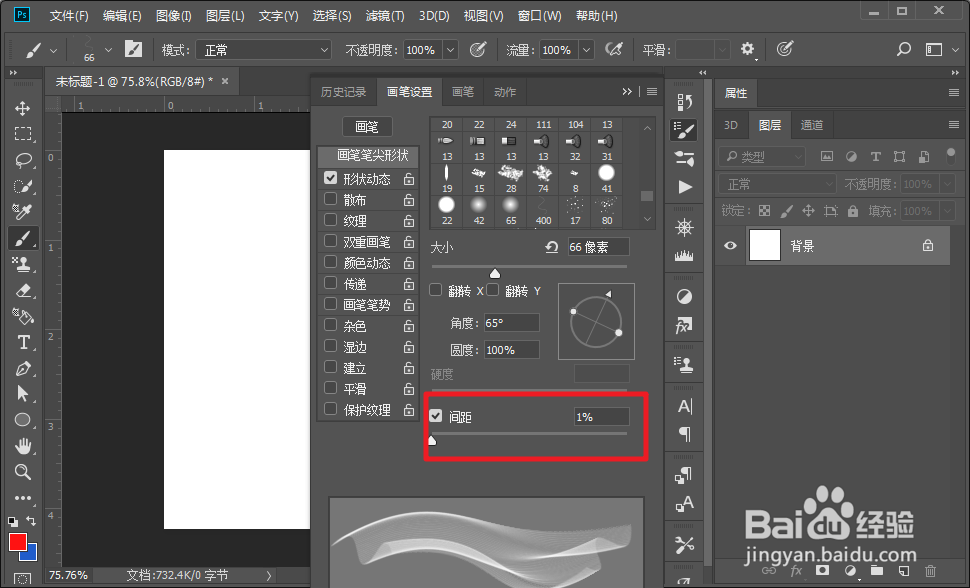
3、打开画笔设置面板,设置画笔间距为1%
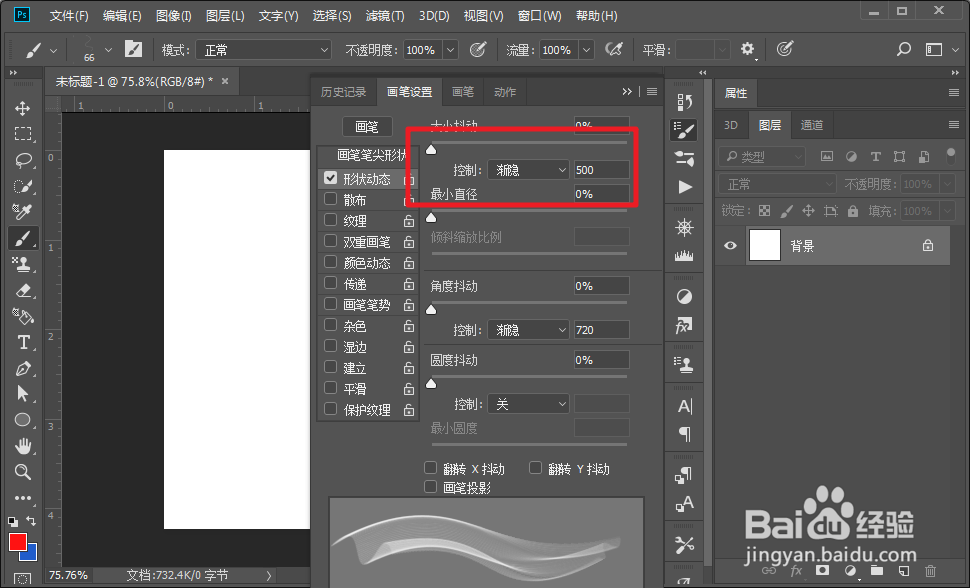
4、单击形状动态,显示形状动态参数面板,打开大小抖动控制的下拉菜单,选择渐隐。
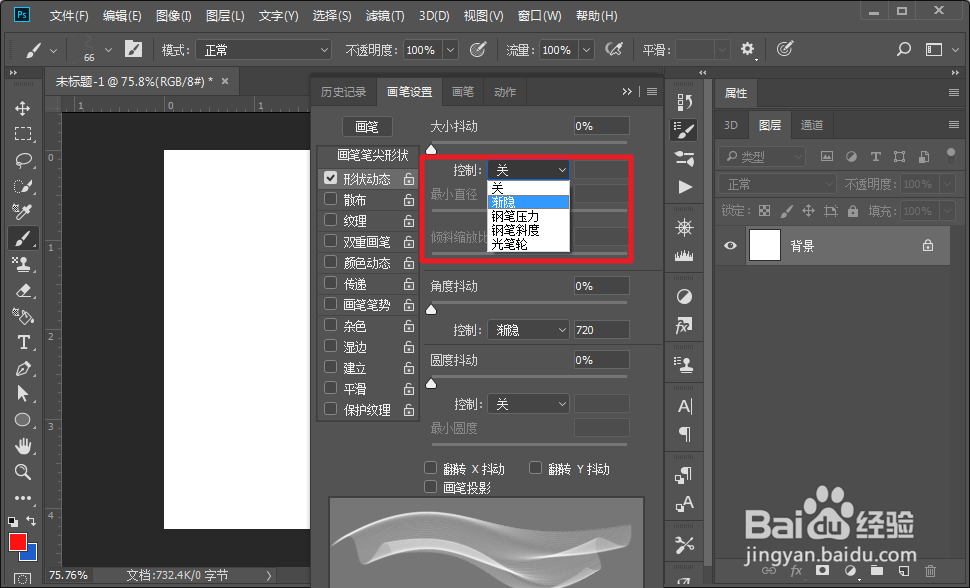
5、把大小抖动控制的渐隐设置为500左右。
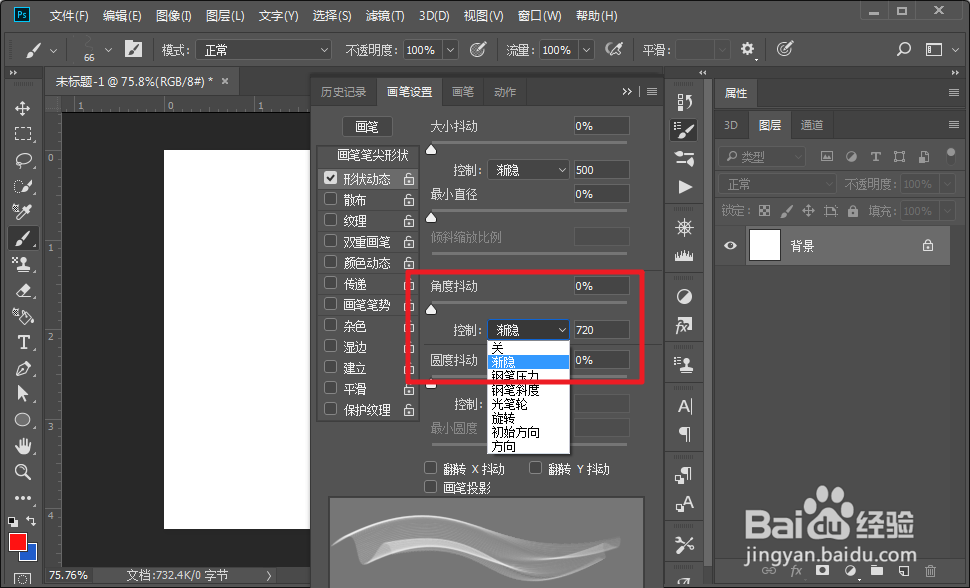
6、把角度抖动控制设置为渐隐,参数为720。
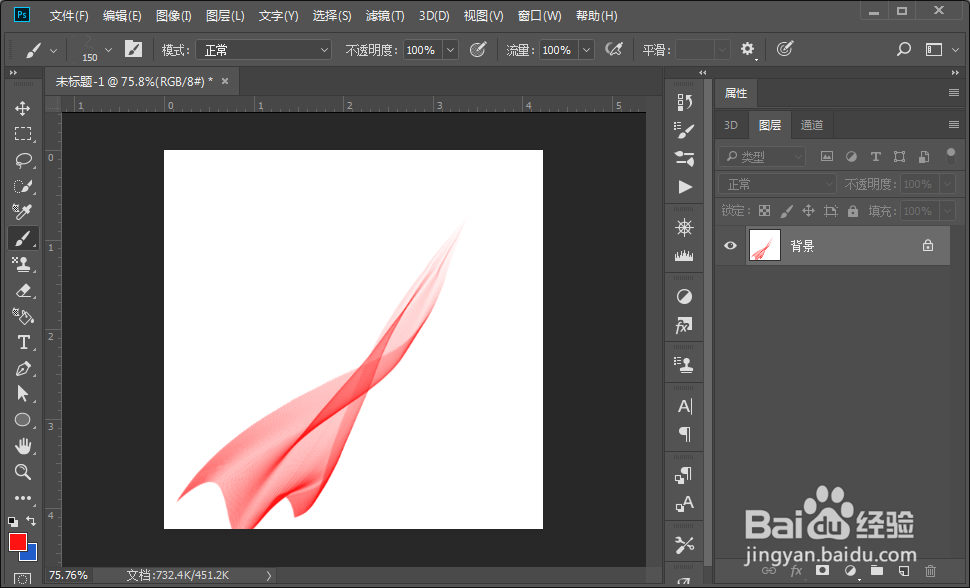
7、设置画笔大小为150,前景色为红色,在画布上拖动,即可绘制一条可以前大后小至消失的飘带。
1、形状动态中的大小抖动可以控制画笔结束时的大小,数值越小,结束的越快,数值越大,结束的越晚。
2、形状动态中的角度抖动可以控制画笔的旋转快慢,数值越小,旋转的越快,数值越大,旋转的越慢。
