Win10系统怎么样安装微软拼音输入法

 时间:2026-04-23 07:49:37

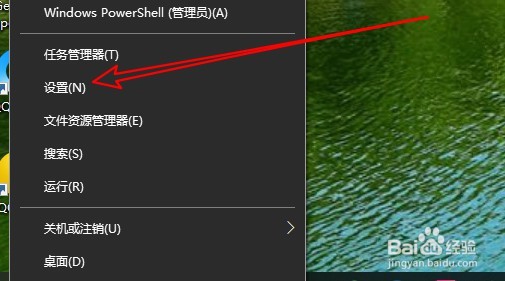
1、右键点击桌面,左下角的开始按钮,在弹出的菜单中选择设置的菜单项。
Win10系统怎么样安装微软拼音输入法

2、然后在打开的设置窗口,点击时间和语言的图标。

Win10系统怎么样安装微软拼音输入法

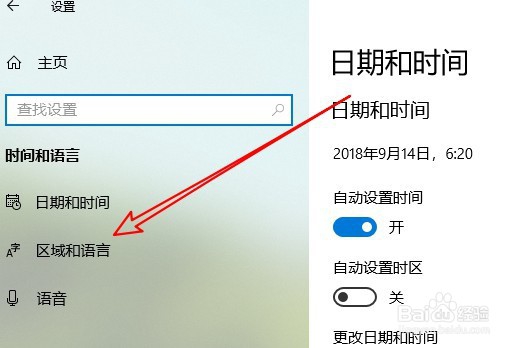
3、接下来在打开窗口,点击区域和语言的快捷链接。

Win10系统怎么样安装微软拼音输入法

4、然后在右侧窗口点击中文的选项按钮。

Win10系统怎么样安装微软拼音输入法

5、在打开的窗口中点击添加键盘的快捷连接。

Win10系统怎么样安装微软拼音输入法

6、然后在弹出的窗口中选中微软拼音的选项。

Win10系统怎么样安装微软拼音输入法

7、这样我们就把微软拼音添加到windows系统了。

Win10系统怎么样安装微软拼音输入法

8、总结:

1、右键点击桌面,左下角的开始按钮,在弹出的菜单中选择设置的菜单项。

2、然后在打开的设置窗口,点击时间和语言的图标。

3、接下来在打开窗口,点击区域和语言的快捷链接。
4、然后在右侧窗口点击中文的选项按钮。

5、在打开的窗口中点击添加键盘的快捷连接。

6、然后在弹出的窗口中选中微软拼音的选项。

7、这样我们就把微软拼音添加到windows系统了。

  • win10怎么修改默认输入法
  • Win10怎么管理启动项
  • win10菜单怎么全屏
  • win10如何提高启动速度
  • DiskGenius快速分区
  • 热门搜索
    小于号怎么打 草莓用英语怎么说 端午节怎么放假 心情压抑怎么办 消逝的光芒怎么联机 不足之处怎么写 鼻子毛孔粗大怎么办 青菜怎么炒好吃 卜算子怎么读 补佳乐和黄体酮怎么吃