如何把CAD中的表格转换成EXCEL的表格?

 时间:2026-02-12 19:12:57

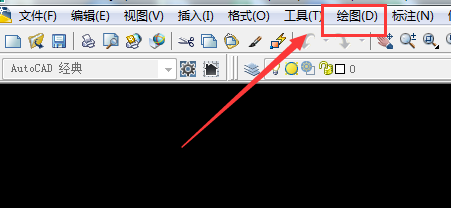
1、首先,在电脑桌面上打开CAD软件。

如何把CAD中的表格转换成EXCEL的表格?

2、CAD界面,点击上方菜单栏点击“绘图”。

如何把CAD中的表格转换成EXCEL的表格?

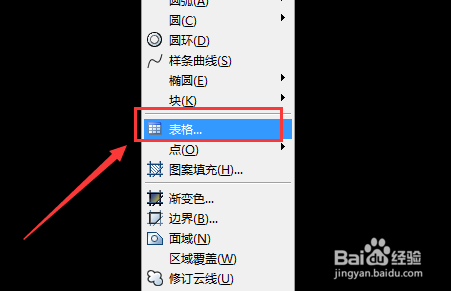
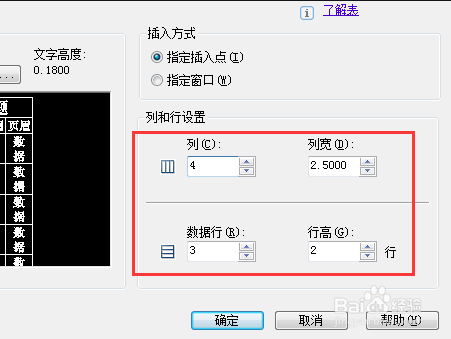
3、下拉菜单中,再点击“表格”,输入表格行列数。

如何把CAD中的表格转换成EXCEL的表格?

如何把CAD中的表格转换成EXCEL的表格?

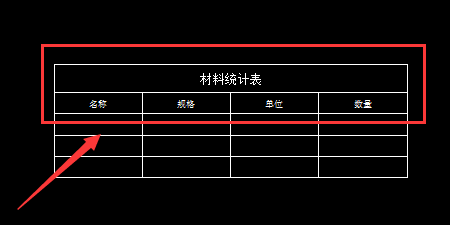
4、表格绘制完成,输入表格标题和文字内容。

如何把CAD中的表格转换成EXCEL的表格?

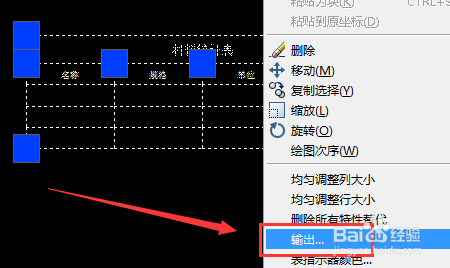
5、鼠标右键选中表格,点击“输出”。

如何把CAD中的表格转换成EXCEL的表格?

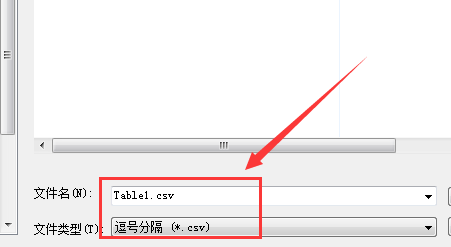
6、输入文件名,文件格式默认为“逗号分隔(*.CSV)”,点击“保存”。

如何把CAD中的表格转换成EXCEL的表格?

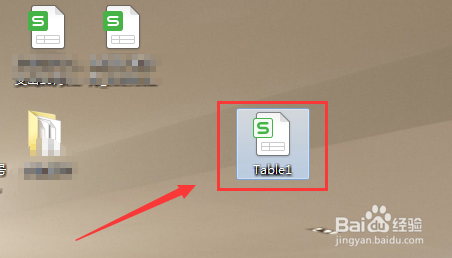
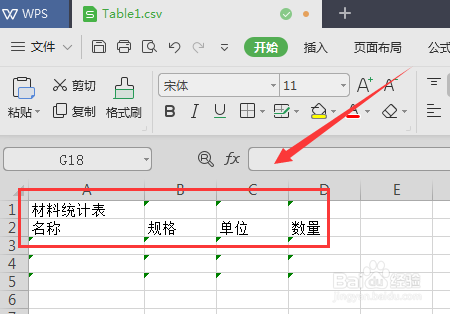
7、打开保存文件,就自动会使用EXCEL表格打开了。

如何把CAD中的表格转换成EXCEL的表格?

如何把CAD中的表格转换成EXCEL的表格?

1、1、电脑打开CAD软件。

2、点击上方菜单栏点击“绘图”。

3、再点击“表格”,输入表格行列数。

4、输入表格标题和文字内容。

5、鼠标右键选中表格,点击“输出”。

6、文件格式默认为“逗号分隔(*。CSV)”,点击“保存”。

7、转换成EXCEL文件。

  • cad表格如何转换成excel表格
  • CAD文字表格转换为EXCEL表格的个人绝招
  • CAD表格怎么导出Excel表格
  • 如何把CAD中的表格转换成EXCEL的表格?
  • cad如何将表格输出到excel
  • 热门搜索
    双眼皮手术怎么做 车载电话怎么用 如何创建微信群 美宝莲粉底液怎么样 阔达装饰怎么样 血瘀体质如何调理 iphone4怎么越狱 如何脱毛 如何拍月亮 广东哪里好玩