1、1:创建一节手部骨骼;
(1)选中创建的所有骨骼,点击“局部旋转轴”(在“显示——变换显示”)显示骨骼轴向;
如图所示:
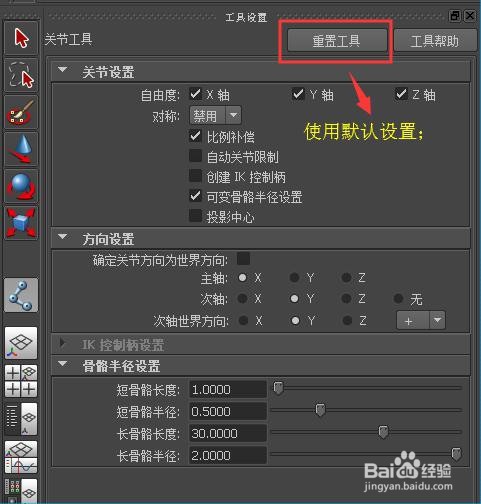
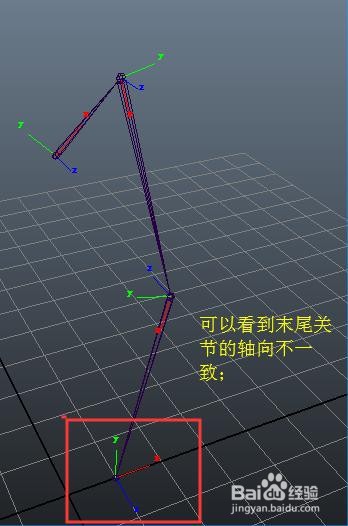
2、2:将骨骼轴向的走向调到一致;
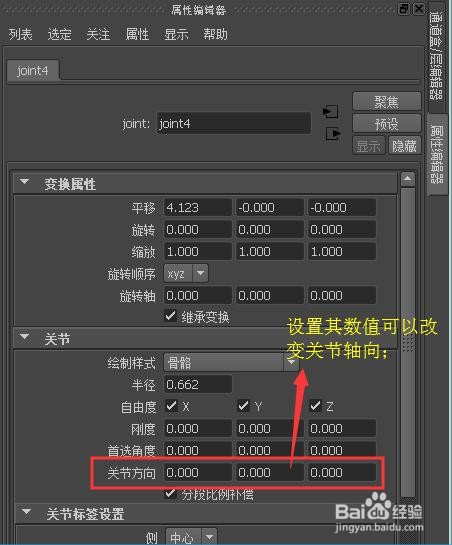
《1》按“ctrl+A”键,打开末尾关节的“属性编辑器”;
(1)编辑骨骼的“关节方向”的数值来改变骨骼轴向;
《2》或选末尾关节,打开“确定关节方向”(在“动画模块——骨架”);
如图所示:


3、3:创建一个控制器,命名为clav_crv;
(1)成组,命名为:clav_crv_grp;
(2)选中控制器clav_crv,点击“局部旋转轴”(在“显示——变换显示”)显示骨骼轴向;
如图所示:

4、4:“父对象”约束;
(1)选骨骼joint1和控制器组clav_crv_grp;
(2)删除“父对象”约束节点,控制器轴向和位置没有发生变化;
如图所示:


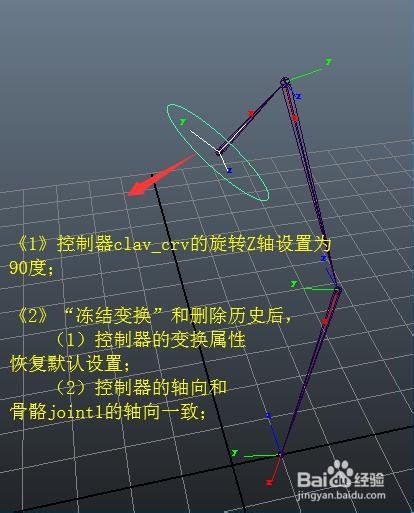
5、5:选控制器clav_crv,将其旋转Z轴设置为90度;
(1)将控制器clav_crv,“冻结变换”和删除历史;
如图所示:
6、6:选控制器组clav_crv_grp,按“ctrl+H”键隐藏;
7、7:新创建一个控制器,命名为clav_crv2;
(1)成组,命名为clav_crv2_grp;
(2)选控制器组clav_crv2_grp,按“V”键,将控制器吸附到骨骼joint1的中心点;
(3)选中控制器clav_crv2,点击“局部旋转轴”(在“显示——变换显示”)显示骨骼轴向;
如图所示:

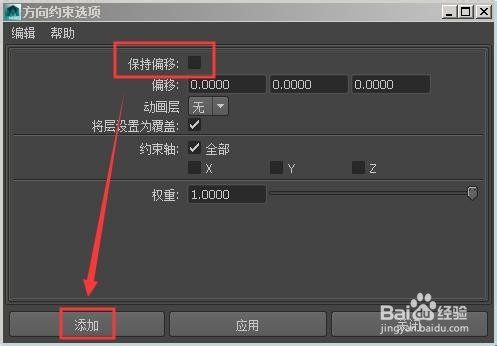
8、8:“方向”约束;
(1)选骨骼joint1和控制器组clav_crv2_grp;
(2)删除“方向”约束节点;
如图所示:

9、9:选控制器clav_crv,将其旋转Z轴设置为90度;
(1)将控制器clav_crv,“冻结变换”和删除历史;
如图所示:

10、10:关于约束;
(1)“父对象”约束是控制器位移和旋转的;
(2)“方向”约束是控制旋转的;


