如何在WPS表格中使用色阶条

 时间:2026-02-11 23:33:20

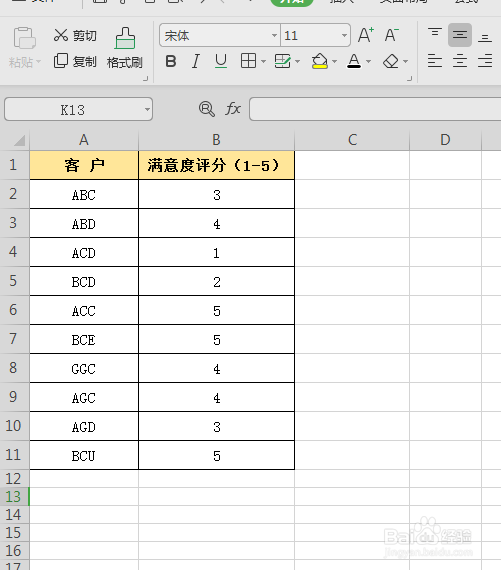
1、  下图为一张客户满意度调查表,如果将客户的打分用色阶条来显示,会显得更直观。
如何在WPS表格中使用色阶条

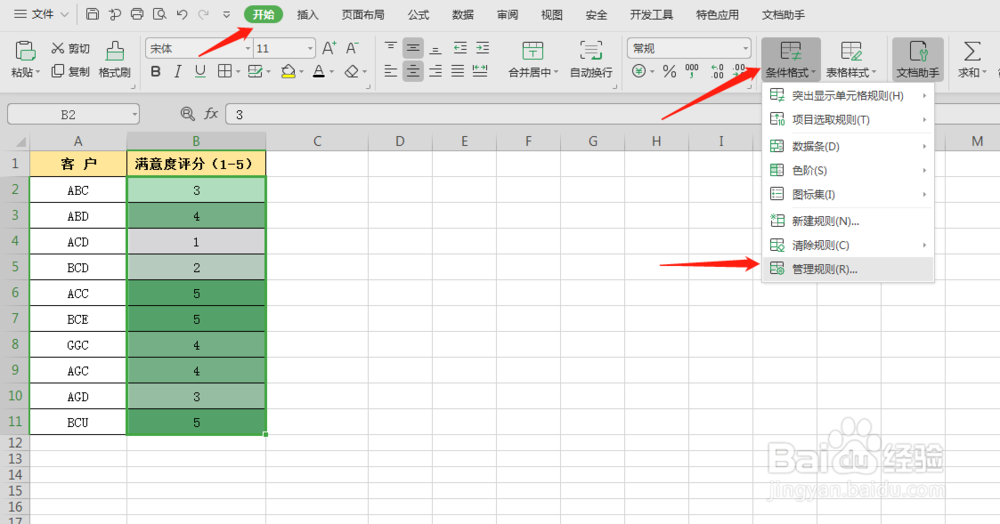
2、  选择B2-B11, 选择上方菜单“开始”-“条件格式”,在下拉菜单中选择“色阶”,并选择你喜欢的样式。

如何在WPS表格中使用色阶条

3、  可以看到,评分最高的显示很深的绿色,颜色根据评分高低依次变淡,评分最低的为白色,这样看着一目了然。

如何在WPS表格中使用色阶条

4、  但有些人说,我不喜欢这个颜色,那就改一下呗,不用委屈自己哦。还是选择上方菜单“开始”-“条件格式”,在下拉菜单中选择“管理规则”。
如何在WPS表格中使用色阶条

5、  在弹出的对话框中,点击“编辑规则”。

如何在WPS表格中使用色阶条

6、  进入编辑规则对话框,点击绿色条,将其修改成您喜欢的颜色,比如蓝色;点击白色条,将其修改成黄色,点击确定。

如何在WPS表格中使用色阶条

如何在WPS表格中使用色阶条

如何在WPS表格中使用色阶条

7、  可以看到色阶条的颜色更改了。

如何在WPS表格中使用色阶条

  • Word折线图数据标签颜色自动变化
  • excel中,怎么制作迷你图表?
  • excel表中的条形图数据标签怎么变换字体颜色?
  • WPS表格或Excel为连续进步的结果标示出醒目颜色
  • Word中怎样创建3磅的肘形双箭头连接符
  • 热门搜索
    为什么有的网站打不开 生了暴君反派的崽怎么破 草莓英语怎么说 麻婆豆腐怎么做 纨怎么读 麻辣烫怎么做 天天做梦是怎么回事 六味地黄丸怎么样 肆五笔怎么打 复印机怎么用