怎么设置电脑优先使用无线网 如何调整网络顺序

 时间:2024-10-12 07:41:57

1、在Windows10系统桌面,我们依次点击“开始/Windows系统/控制面板”菜单项。

怎么设置电脑优先使用无线网 如何调整网络顺序

2、接下来在打开的控制面板窗口中,我们点击“网络和共享中心”的图标。

怎么设置电脑优先使用无线网 如何调整网络顺序

3、这时就会打开网络和共享中心窗口,点击左侧边栏的“更改适配器设置”快捷链接。

怎么设置电脑优先使用无线网 如何调整网络顺序

4、这时就会在打开的窗口中看到所有的网络连接了,我们右键点击无线网卡的链接,在弹出菜单中选择属性菜单项。

怎么设置电脑优先使用无线网 如何调整网络顺序

5、接下来就会打开该网卡的属性窗口了,在窗口中找到Internet协议版本4菜单项,然后点击下面的“属性”按钮。

怎么设置电脑优先使用无线网 如何调整网络顺序

6、这时就会打开网卡的Tcp/Ipv4属性窗口了,在这里点击右下角的“高级”按钮。

怎么设置电脑优先使用无线网 如何调整网络顺序

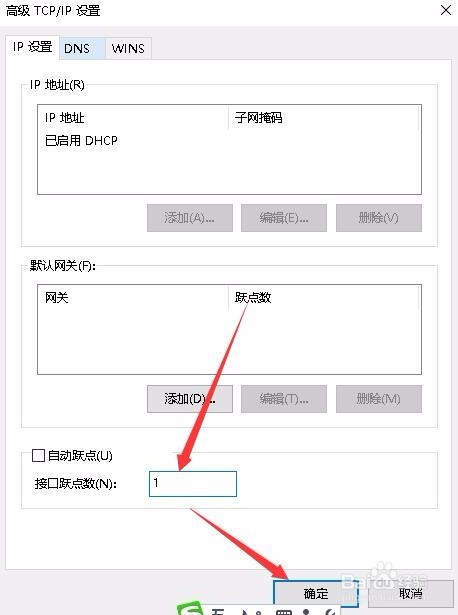
7、这时会打开高级Tcp/IP设置窗口,在下面我们可以看到自动跃点的设置项,把其前面的勾选去掉。

怎么设置电脑优先使用无线网 如何调整网络顺序

8、接下来我们在打开的接口跃点数设置框中输入数字1,最后点击确定按钮。这样我们就会把无线网卡设置为最高级别了,这样以后就会优先连接无线网卡。
怎么设置电脑优先使用无线网 如何调整网络顺序
  • 电脑网卡ip地址变成169.254.xxx.xxx怎么办?
  • 电脑无法自动获取IP地址怎么办
  • 如何做端口映射?
  • 无线和有线网络同时连接时怎么设置优先级
  • ipv4地址169.254解决
  • 热门搜索
    打虫药什么时候吃 卡卡西为什么杀琳 石家庄有什么好玩的 眼霜的作用 食品安全知识宣传 辣椒的功效与作用 牛骨髓的功效与作用 非布司他片作用与功效副作用 安徽有什么好玩的地方 蛋白质的功效与作用