教你用Photoshop制作双重曝光效果的一般思路

 时间:2026-04-21 23:39:49

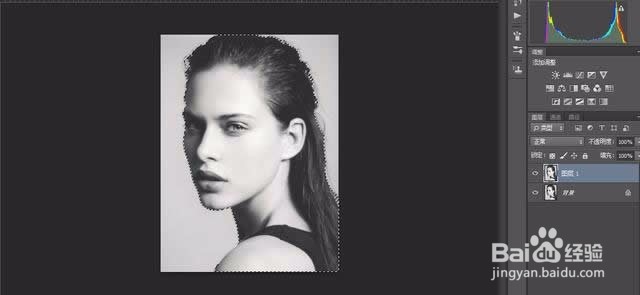
1、打开一张图片,用钢笔工具抠出

教你用Photoshop制作双重曝光效果的一般思路

2、进入调整边缘,微调

教你用Photoshop制作双重曝光效果的一般思路

3、输出为选区

教你用Photoshop制作双重曝光效果的一般思路

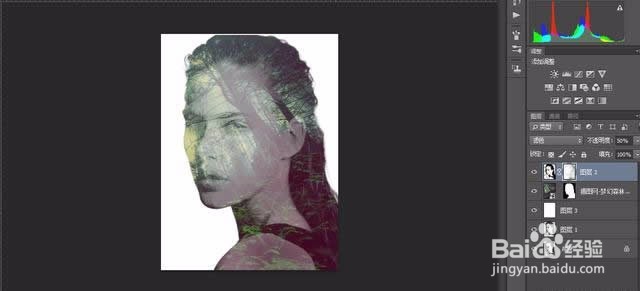
4、接着置入图片素材,载入选区

教你用Photoshop制作双重曝光效果的一般思路

5、建立图层蒙版,并将图层混合模式改为滤色。画笔调整边缘

教你用Photoshop制作双重曝光效果的一般思路

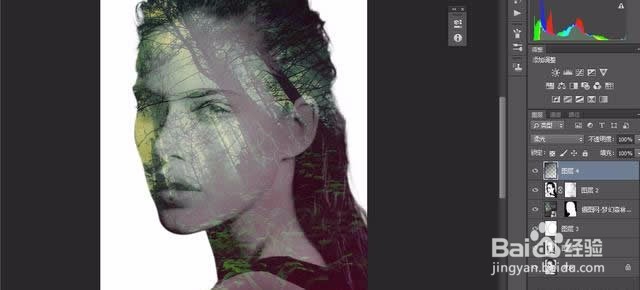
6、新建一个由黑色到透明的渐变,柔光

教你用Photoshop制作双重曝光效果的一般思路

7、建立色阶调整层,调整下明暗

教你用Photoshop制作双重曝光效果的一般思路

8、最后加上照片滤镜就OK了

教你用Photoshop制作双重曝光效果的一般思路

  • Photoshop制作双重曝光效果
  • Photoshop如何制作双重曝光效果
  • 如何用Photoshop制作双重曝光人像照片
  • 教你用Photoshop制作图片草图效果
  • 教你用Photoshop制作燃烧火焰效果
  • 热门搜索
    防火常识 产生的近义词 往往的近义词是什么 我的世界熔炉怎么做 假若的近义词 怎么瘦小腹 呈现的近义词 怎么治疗焦虑症 怎么制作水印 崎岖的近义词