1、打开图像素材。

2、选择菜单:编辑 >> 定义图案。

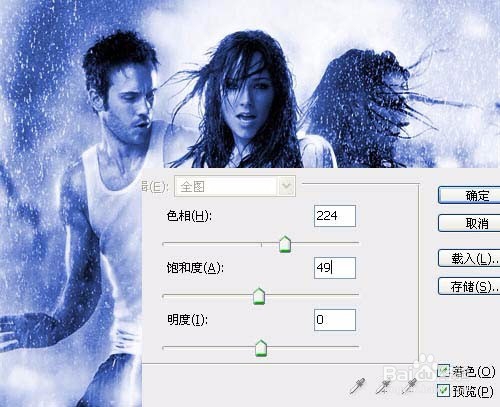
3、图像 >> 调整 >> 色相/饱和度。
4、选择笔刷并设置笔刷属性。
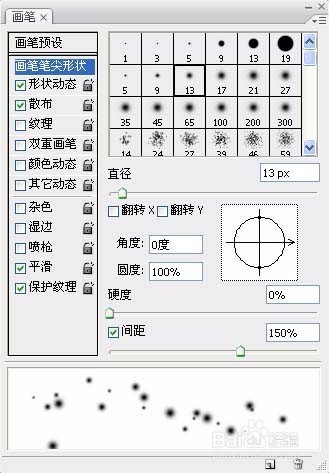
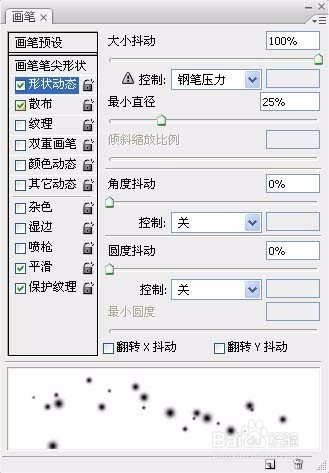
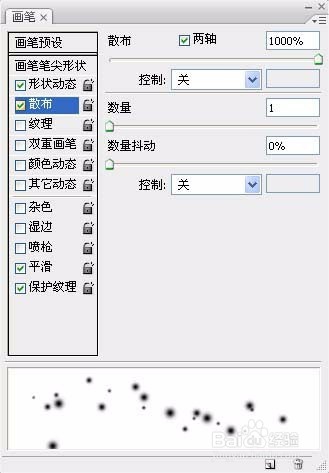
5、创建新图层,并用上述笔刷描绘出如下光斑效果。

6、添加图层样式。
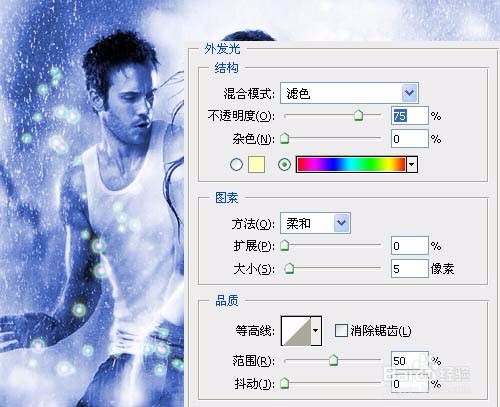
7、选择背景层,滤镜 >> 模糊 >> 径向模糊。
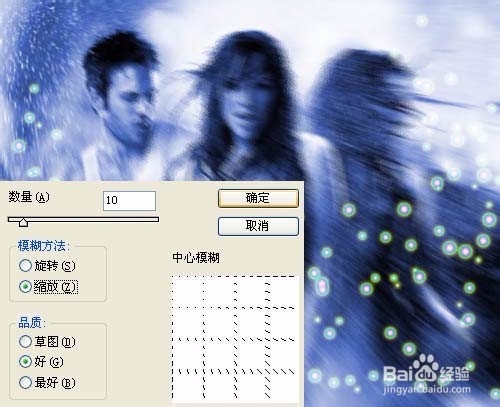
8、编辑 >> 渐隐径向模糊。

9、选择光斑层,重复步骤 7,步骤 8。

10、创建新图层,选择图案图章工具,并选择之前定义的图案。
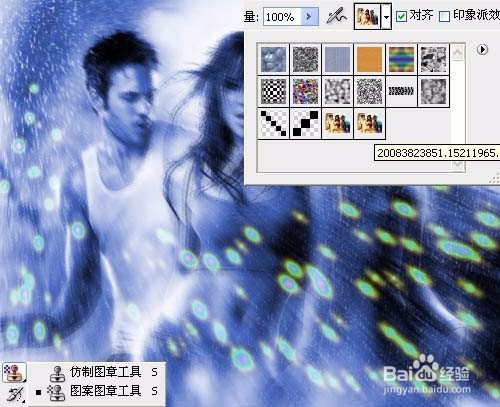
11、使用图案图章工具在新建图层中描绘画布得到如下效果,完工。

时间:2026-05-09 02:24:36
1、打开图像素材。
2、选择菜单:编辑 >> 定义图案。
3、图像 >> 调整 >> 色相/饱和度。
4、选择笔刷并设置笔刷属性。
5、创建新图层,并用上述笔刷描绘出如下光斑效果。
6、添加图层样式。
7、选择背景层,滤镜 >> 模糊 >> 径向模糊。
8、编辑 >> 渐隐径向模糊。
9、选择光斑层,重复步骤 7,步骤 8。
10、创建新图层,选择图案图章工具,并选择之前定义的图案。
11、使用图案图章工具在新建图层中描绘画布得到如下效果,完工。
