Word中如何插入SmartArt图形之棱锥

 时间:2026-04-22 14:48:52

1、点击需要插入SmartArt图形的地方,再点击“插入”

Word中如何插入SmartArt图形之棱锥

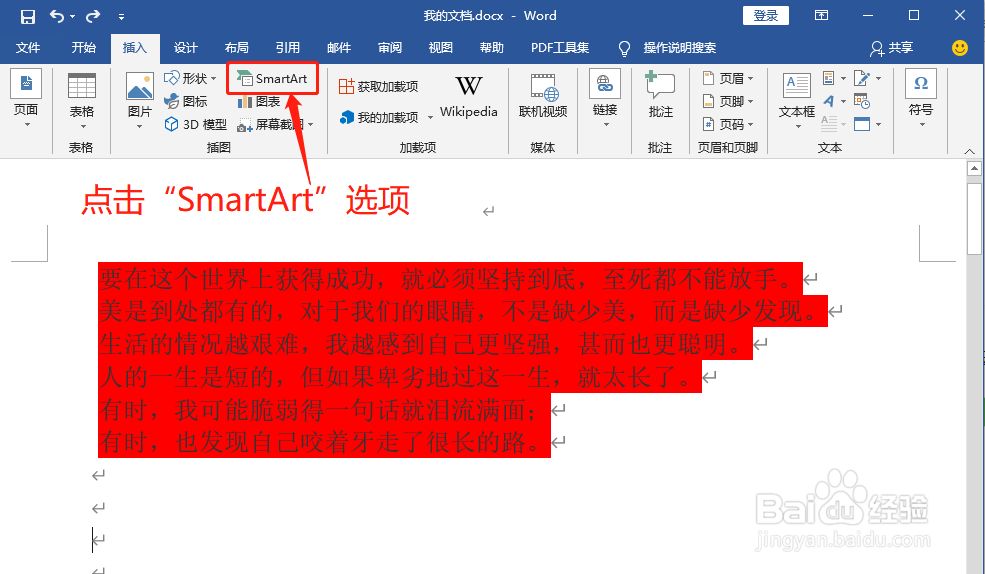
2、进入“插入”界面,点击“SmartArt”选项

Word中如何插入SmartArt图形之棱锥

3、进入“选择SmartArt图形”界面,鬼强针点击“棱锥图”

Word中如何插入SmartArt图形之棱锥

4、选择需要的“棱锥图盆伟”图形,再点击“确定”

Word中如何插入SmartArt图形之棱锥

5、此物政时SmartArt棱锥图形就插入到Word文档中了

Word中如何插入SmartArt图形之棱锥

1、点击需要插入SmartArt图形的地方,再点击“插入”

2、进入“插入”界面,点击“SmartArt”选项
3、进入“选择SmartArt图形”界面,点击“棱锥图”

4、选择需要的“棱锥图”图形,再点击“确定”

5、此时SmartArt棱锥图形就插入到Word文档中了

  • 单元格如何设置底纹
  • 跨列居中怎么设置
  • EXCEL表格标题跨列居中设置方法
  • 自动调整列宽怎么设置
  • 套用表格格式怎么设置
  • 热门搜索
    如何去抬头纹 如何暴富 帕米尔高原在哪里 呢大衣怎么清洗 约爱软件怎么样 如何炒股票 珠海东澳岛旅游攻略 手机qq扫一扫在哪里 山楂片泡水 婴儿不睡觉怎么办