SolidWorks三维建模训练八十七之长方体圆顶

 时间:2026-02-14 08:03:46

1、如下所示,

 打开SolidWorks软件,新建一空白的零件,

保存为:SolidWorks三维建模训练八十七之长方体圆顶
SolidWorks三维建模训练八十七之长方体圆顶

2、如下所示,

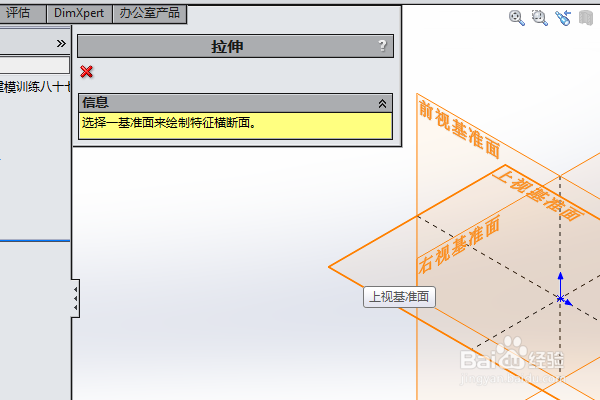
点击工具栏中的【拉伸凸台/基体】命令,

点击基准坐标系中的“上视基准面”,直接进入草图
SolidWorks三维建模训练八十七之长方体圆顶

3、如下所示,

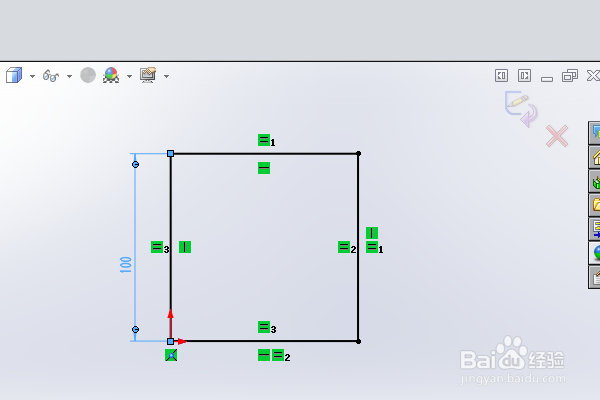
激活矩形命令,以原点为起点画一个正方形,

激活智能尺寸命令,标注边长为100,

点击退出草图。
SolidWorks三维建模训练八十七之长方体圆顶

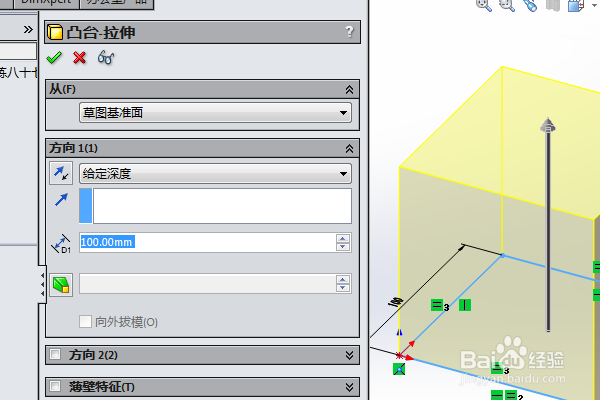
4、如下所示,

设置拉伸高度为100,

点击√,完成并结束本次拉伸操作。

SolidWorks三维建模训练八十七之长方体圆顶

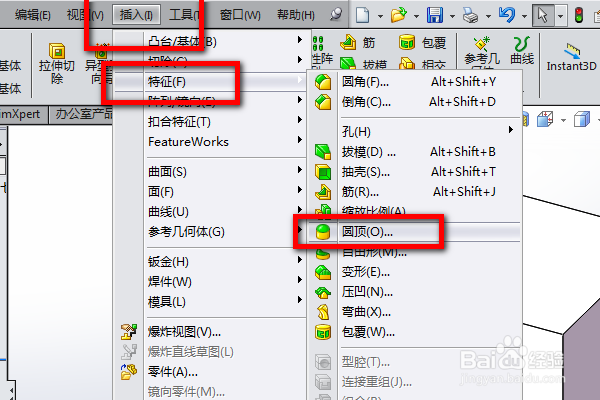
5、如下所示,

执行【插入——特征——圆顶】,

激活“圆顶”命令。

SolidWorks三维建模训练八十七之长方体圆顶

6、如下所示,

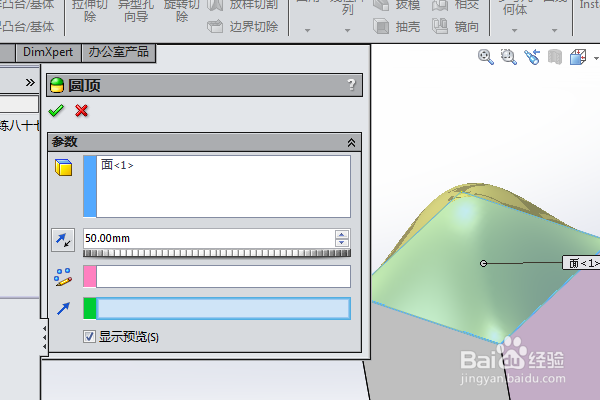
点击长方体的上平面,

设置距离为50,

点击√,完成并结束本次圆顶的创建,
SolidWorks三维建模训练八十七之长方体圆顶

7、如下所示,

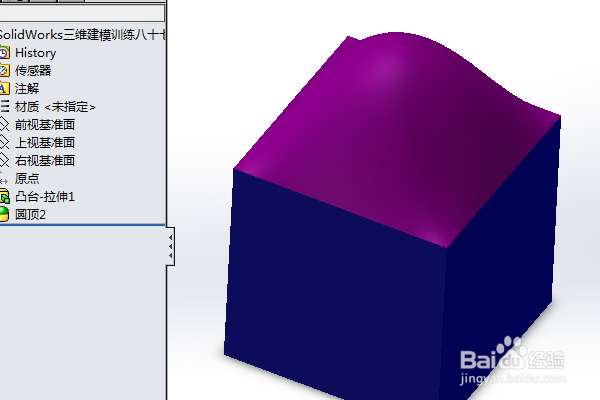
隐藏原点,显示设置为着色,

给实体指定两种颜色以便区分,长方体指定蓝色,上边的圆顶区域指定粉红色,

至此,

这个三维实体零件就建模完成

本次训练结束。
SolidWorks三维建模训练八十七之长方体圆顶

  • 如何使用solidworks的圆周阵列命令
  • solidworks如何插入块文件,并编辑
  • SolidWorks三维建模训练三十三之长方体倒圆角
  • SW 2018如何自定义边线法兰的形状
  • 如何使用Solidworks镜向钣金折弯?
  • 热门搜索
    清穿之低调生活 从零开始的异世界生活第二季 蹲久了站起来头晕眼黑是什么原因 鱼油有什么功效和作用 扬州百姓生活网 如何治疗打嗝 西安夜生活网 从事何种会计专业工作怎么填 职业年金如何发放 股票新股如何申购