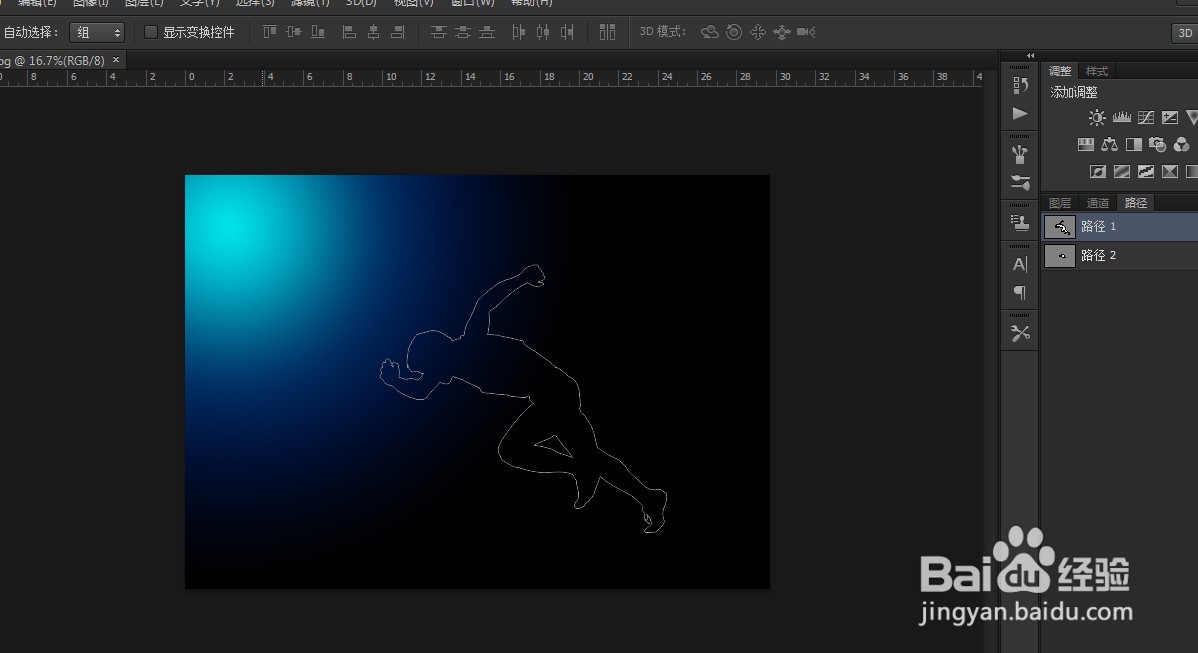
1、按下ctrl+o快捷键,打开一个文件,单击路径面板中的路径1,在画面中显示路径。
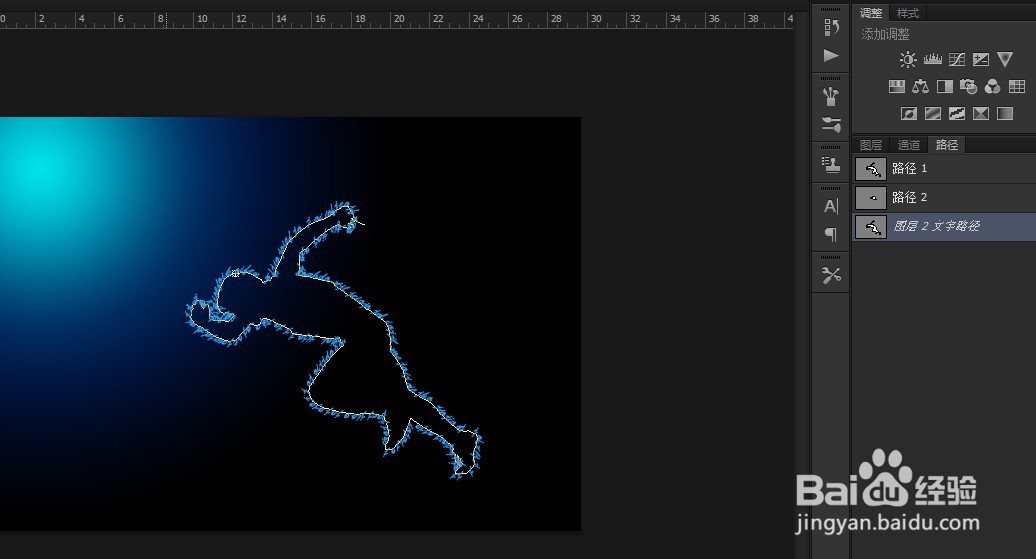
2、将前景色设置为蓝色。选择横排文字工具,按下工具选项栏中的字符按钮,设置字体,大小间距,按下t按钮使字体产生倾斜,将光标放在路径上,单击鼠标设置插入点,然后输入文字。
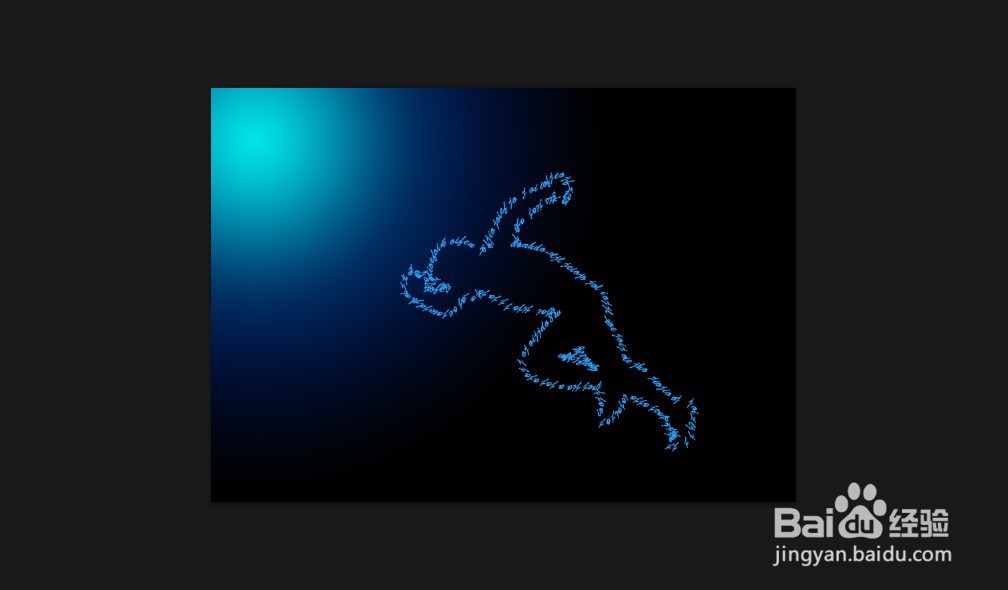
3、结束文字输入,隐藏图层,再次单击路径1显示路径,将光标放在人物小腿上输入文字。
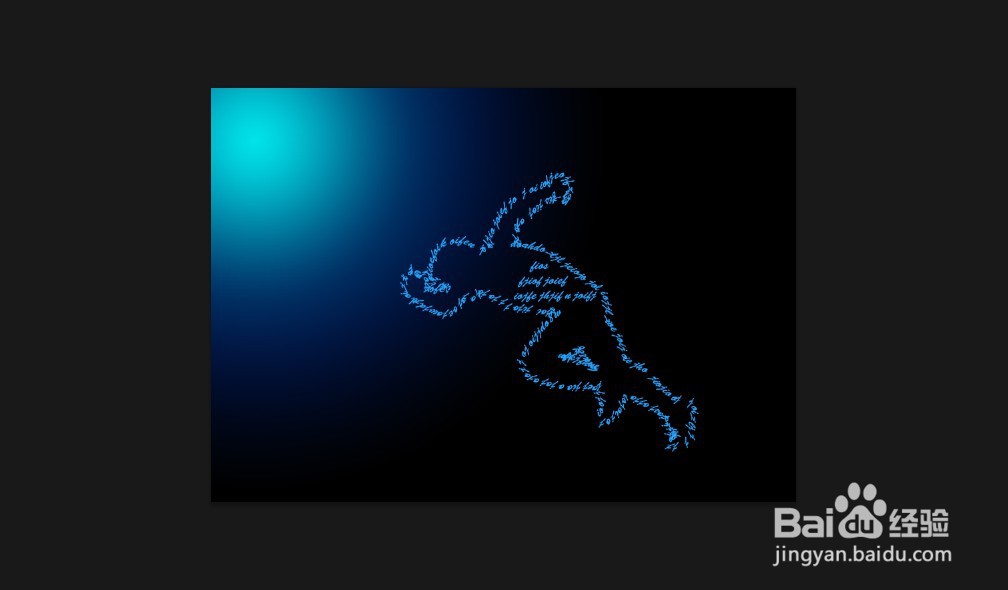
4、单击路径面板中的路径2,显示该路径。我们在路径2制作一个区域文本。
5、在空白画面位置单击,输入一组数值,按下ctrl+a快捷键将数字全部选取,在工具选项栏中设置字体、大小,颜色。
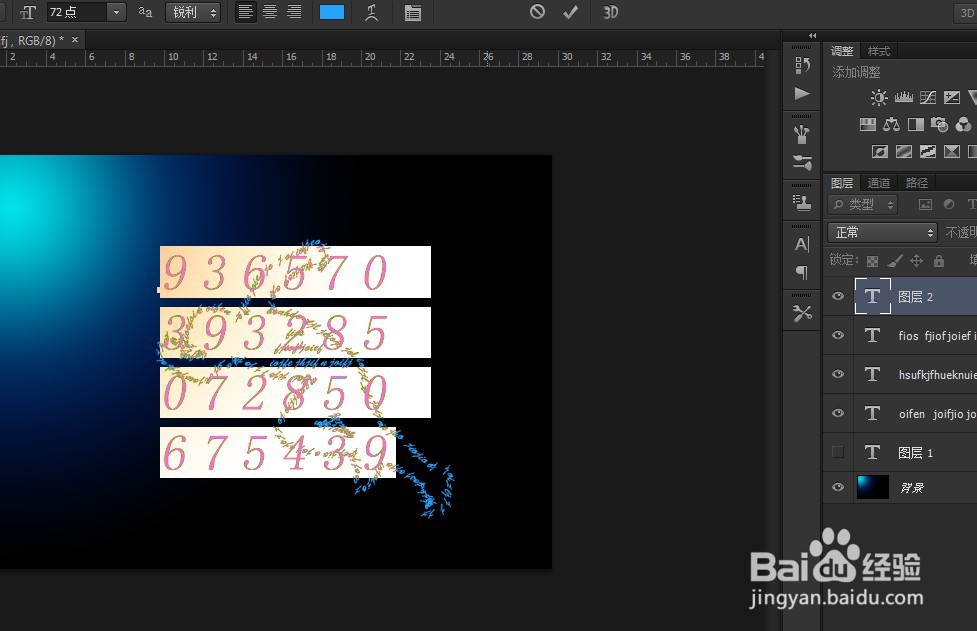
6、执行图层-栅格化-文字命令,将本图层转换为普通图层,选择椭圆选框工具,按住shift键创建一个圆形选区,将数字选区,将光标放在选区拖动,使数字位于选区右下方。
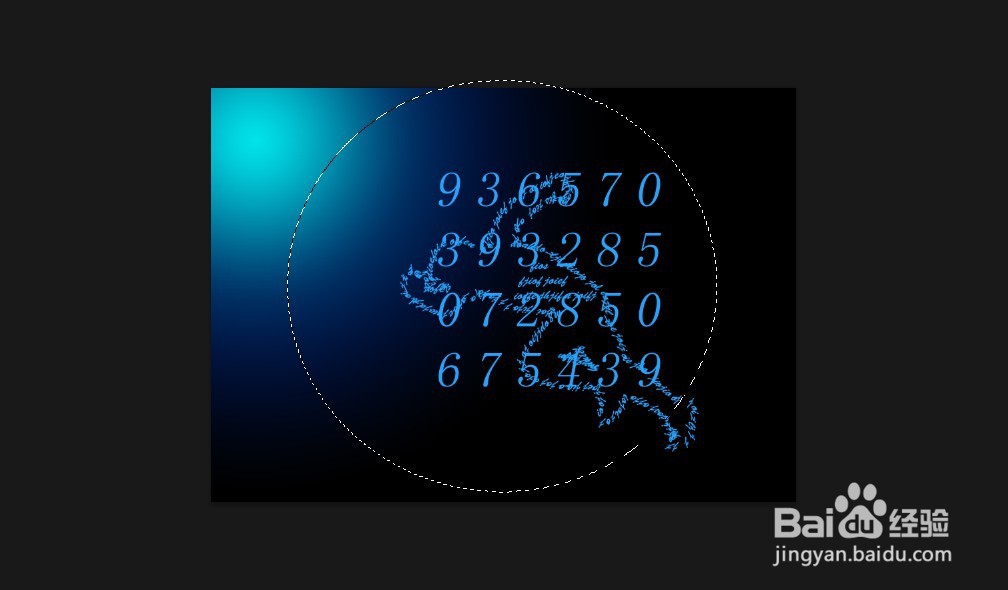
7、执行滤镜-扭曲-球面化命令,使文字产生球面膨胀效果。如下图
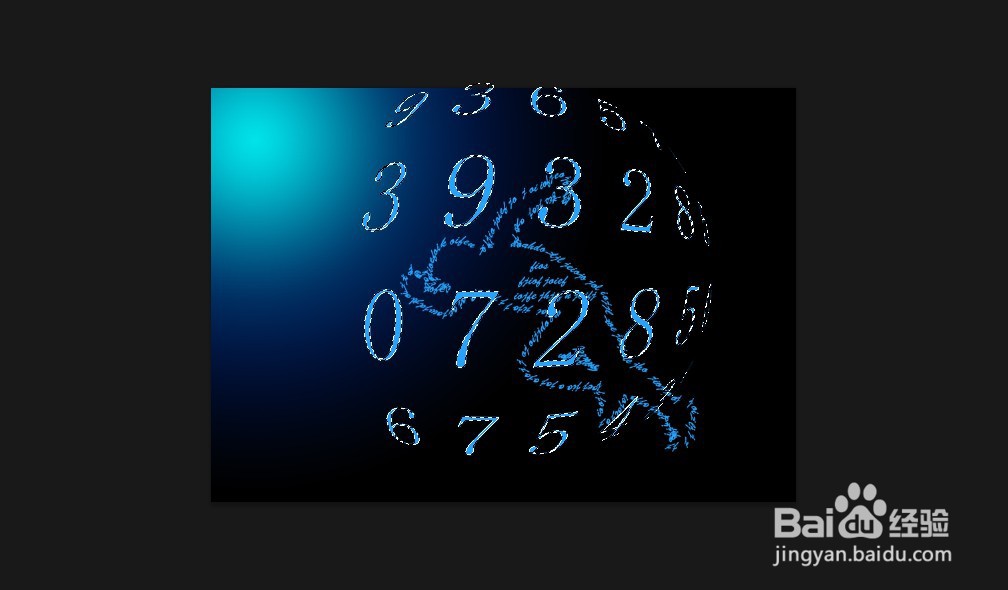
8、按下ctrl+d取消选择,设置不透明度为百分之二十,使用移动工具拖动到画面的左上角,效果如下图所示。