PS如何磨皮美白更加自然好看?

 时间:2026-04-22 03:11:13

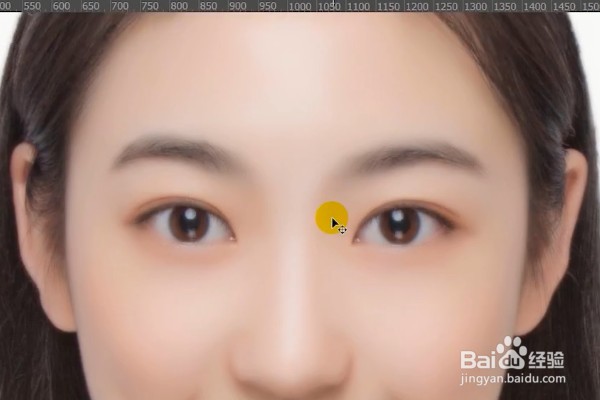
1、首先,我们将需要磨皮美白的照片素材放入ps中,并按住ctrl+j将其复制一层图层。
PS如何磨皮美白更加自然好看?

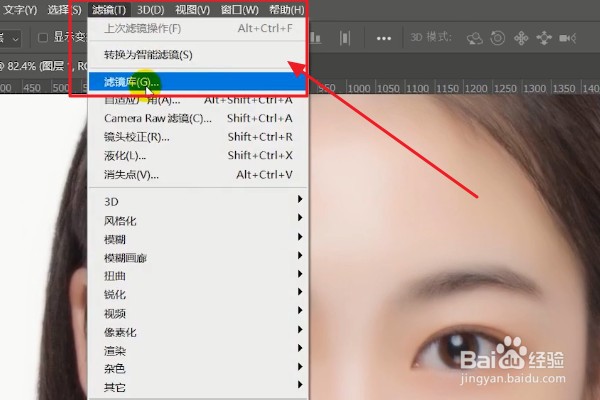
2、接着,我们用鼠标在界面上方工具栏中选择【滤镜】、【滤镜库】功能,如图所示。
PS如何磨皮美白更加自然好看?

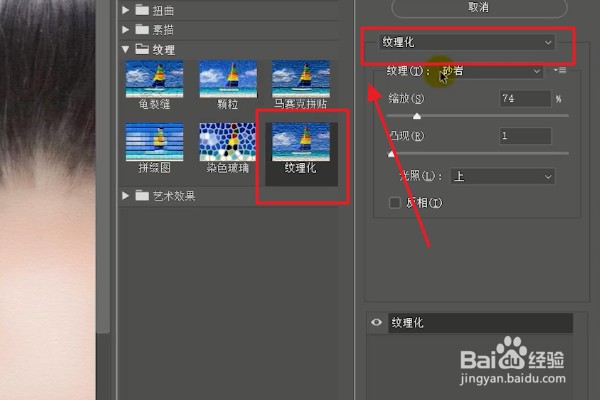
3、在【滤镜库】中,我们选择【纹理化】,并在【纹理化】功能中选择【岩石】,如图所示。
PS如何磨皮美白更加自然好看?

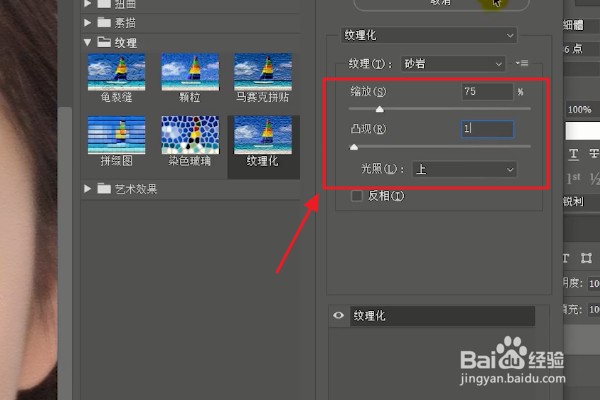
4、然后就是调整【缩放】和【凸显】的数值,我们可以根据实时的反馈和自己的喜好来调整数值。
PS如何磨皮美白更加自然好看?

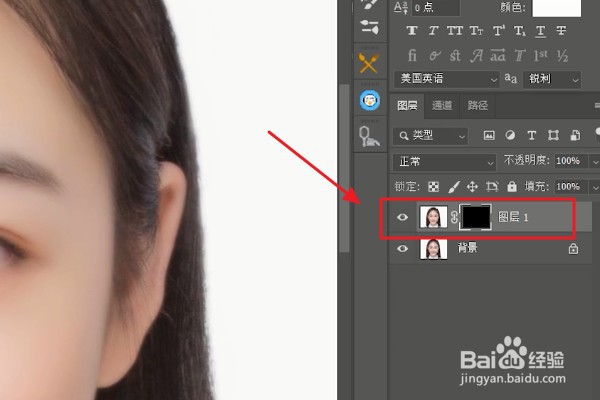
5、这个时候按住alt键,给图层添加一个反相的蒙版,选择【白色画笔工具】,并选择白色作为前景色填充画笔。
PS如何磨皮美白更加自然好看?

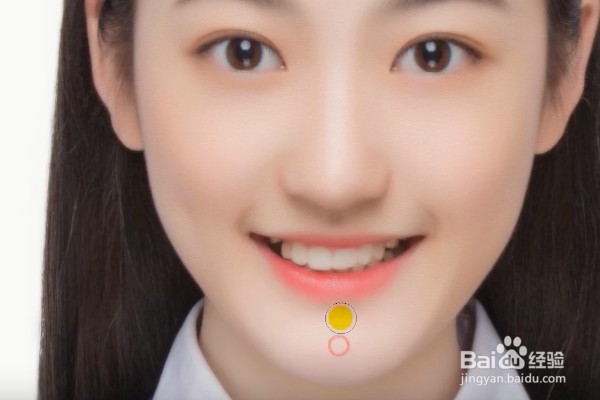
6、最后,我们只需要使用白色画笔工具在人物脸部的皮肤上涂抹,就能让磨皮的皮肤重新获得皮肤特有的纹理,非常的简单。
PS如何磨皮美白更加自然好看?

  • PS如何将文字显示图片的纹理?
  • 在ps连如何收缩选区?
  • 在哪查看王者营地第三方信息共享清单
  • CorelDRAW怎么改变橡皮擦笔刷形态
  • TIM设置展示网络状态
  • 热门搜索
    如何扑救初期火灾 气功如何入门 变成幽灵了如何是好 如何改变图片像素 如何调整生物钟 海参怎么做最有营养 芝奇内存怎么样 有种子怎么下载 失眠是什么原因引起的 win7如何添加打印机