如何编辑矢量蒙版中创建的图形

 时间:2024-10-13 21:17:56

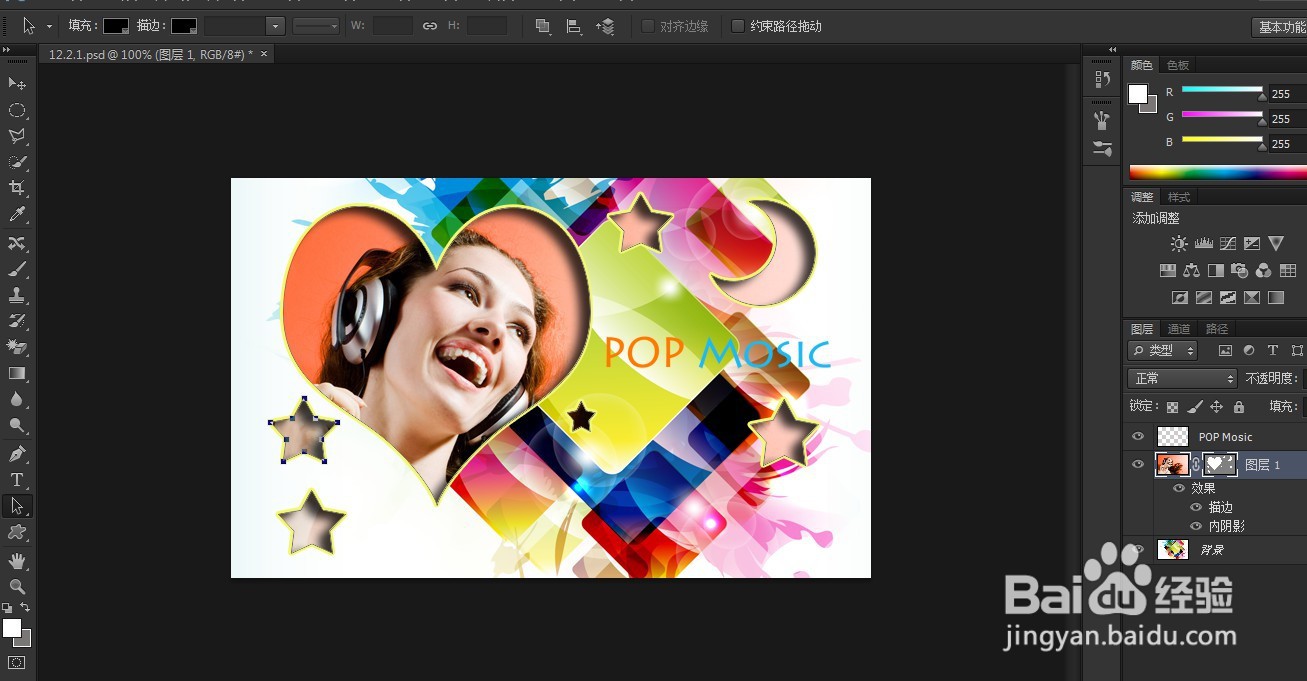
1、链接中我们已经完成了矢量蒙版的添加效果、添加图形等操作,图片已然变得非常丰富了,下面我们来编辑蒙版中的图形,单击矢量蒙版缩览图,画面会显示矢量图形。

如何编辑矢量蒙版中创建的图形

2、使用路径选择工具单击画面左下角的星形,将它选择,按住alt键拖动复制图形,如下图所示
如何编辑矢量蒙版中创建的图形

3、如果要删除图形,我们在路径工具选择之后按下delete键。

如何编辑矢量蒙版中创建的图形

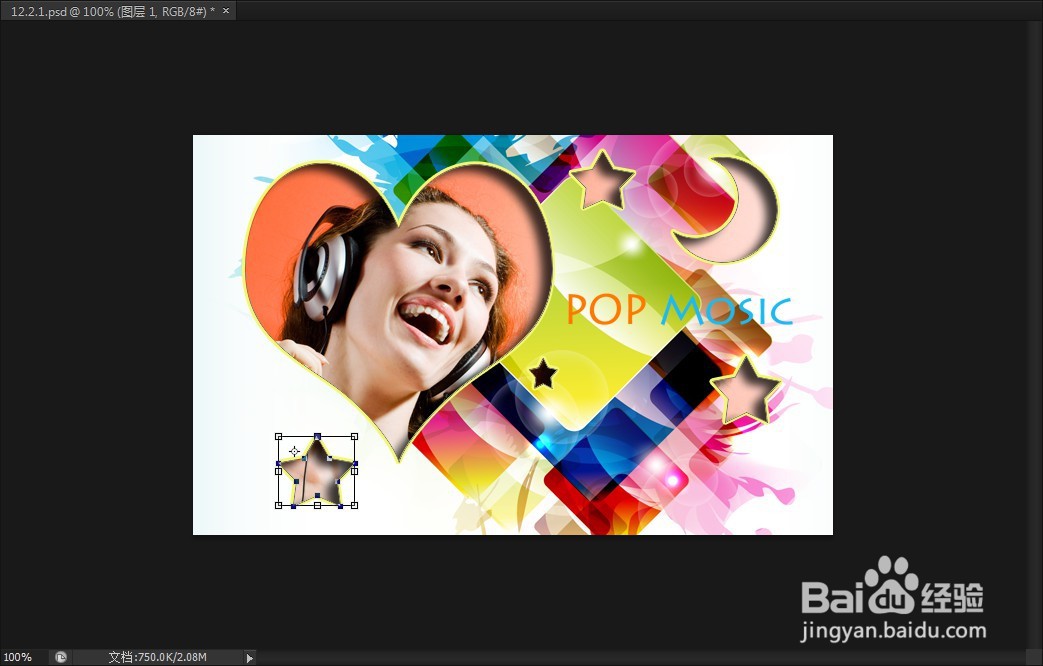
4、按下ctrl+t快捷召堡厥熠键显示定界框,拖动控制点将图形旋转并缩小,按下回车确认。用路径选择工具单击并拖动矢量图形可将其移动,蒙版的遮盖区域会随之改变。
如何编辑矢量蒙版中创建的图形

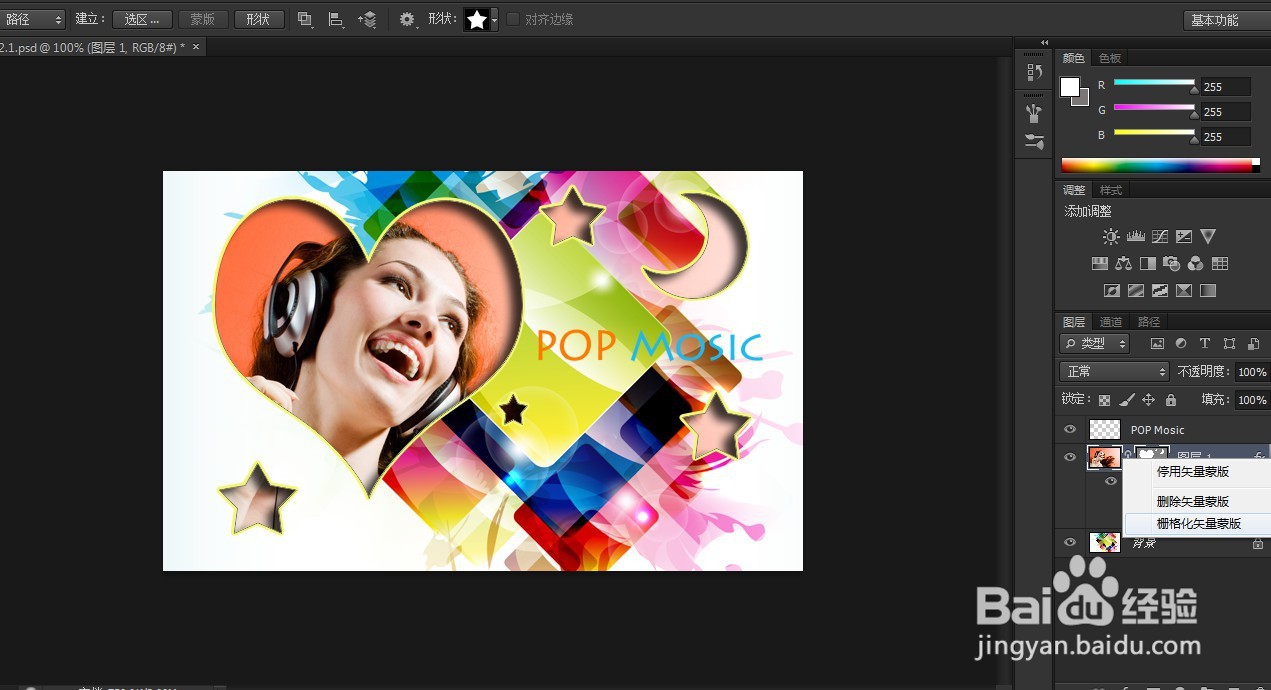
5、最后,如果我们需要将矢量蒙版转换成图层蒙版。执行图层-栅格化-矢量蒙版命令,可以将其栅格化。使之转换为图层蒙版。
如何编辑矢量蒙版中创建的图形
  • ps图层蒙版怎么用
  • ps酷炫的旋转网格文字是如何制作的
  • Photoshop如何将人物与星空混合
  • 在ps中怎么将图片栅格化
  • ps中图层混合模式在哪
  • 热门搜索
    红烧茄子 减肥塑身 怎么吃才能减肥 欧陆战争4攻略 泰国dc减肥药 宝葫芦的秘密简介 淘宝企业店铺怎么申请 背心裙怎么搭配 白醋蜂蜜减肥 滨州医学院怎么样