1、在EXCEL中,打开【员工请假单.XLSX】后,如下图所示。

2、在EXCEL中,打开【员工请假单.XLSX】后,单击【审阅】→【批注】→【显示所有批注】如下图所示。
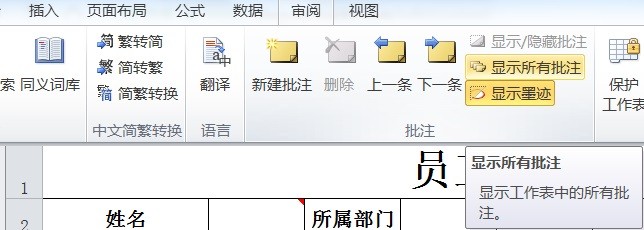
3、在EXCEL中,打开【员工请假单.XLSX】后,单击【审阅】→【批注】→【显示所有批注】,显示所有批注的内容,如下图所示。

4、在EXCEL中,打开【员工请假单.XLSX】后,单击【审阅】→【批注】→【显示所有批注】,显示所有批注的内容,鼠标右击【设置批注格式】如下图所示。

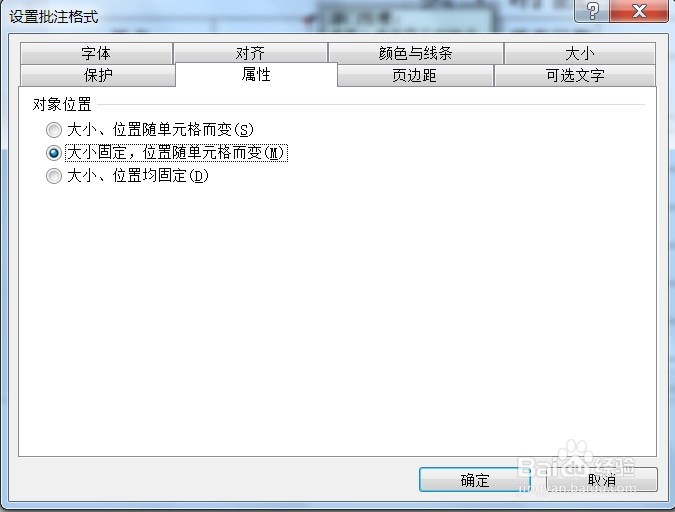
5、在EXCEL中,打开【员工请假单.XLSX】后,单击【审阅】→【批注】→【显示所有批注】,显示所有批注的内容,鼠标右击【设置批注格式】,弹出【设置批注格式】对话框【属性】→【大小固定,位置承受单元格而变】如下图所示。点击【确定】即可