iphone如何使用免费WIFI(苹果版wifi万能钥匙)

 时间:2026-02-14 15:22:57

1、首先,先在Apple Store下载wifi万能钥匙,最好是在wifi环境下预先下载好

iphone如何使用免费WIFI(苹果版wifi万能钥匙)

2、打开已经下载好的"wifi万能钥匙“软件,如果是第一次打开会弹出以下对话框,一定要选择”允许“,如果选择”不允许“可以在系统设置中修改

iphone如何使用免费WIFI(苹果版wifi万能钥匙)

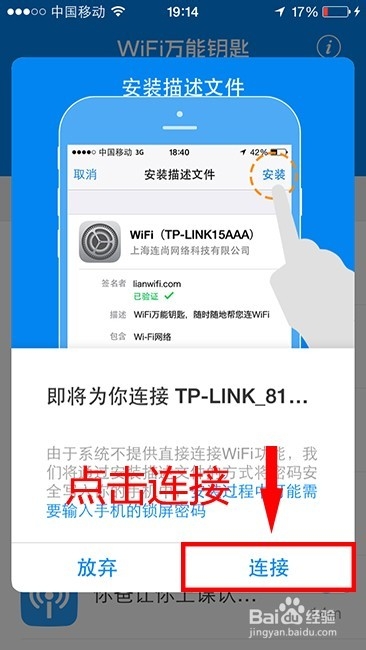
3、在列表中选择合适的wifi点击它,然后在出现的对话框中选择”连接“

iphone如何使用免费WIFI(苹果版wifi万能钥匙)

iphone如何使用免费WIFI(苹果版wifi万能钥匙)

4、这时会自动弹出系统设置中的”安装描述文件“,点击右上角的”安装“

iphone如何使用免费WIFI(苹果版wifi万能钥匙)

5、如果设置了锁屏密码的就需要输入锁屏密码,输入四位锁屏密码后,会提示您”此描述文件未签名“,描述文件中只有wifi账号和密码,因此点击右上角的安装即可

iphone如何使用免费WIFI(苹果版wifi万能钥匙)

iphone如何使用免费WIFI(苹果版wifi万能钥匙)

6、安装完成后,点击右上角的”完成“,手机自动跳转回”wifi万能钥匙“软件,等待大概十多秒就可以连接上了(如果无法连接,请确认手机wifi为打开状态)

iphone如何使用免费WIFI(苹果版wifi万能钥匙)

iphone如何使用免费WIFI(苹果版wifi万能钥匙)

iphone如何使用免费WIFI(苹果版wifi万能钥匙)

  • 苹果手机能用万能wifi钥匙吗
  • 苹果手机怎么用万能wifi钥匙
  • 苹果手机怎么蹭别人家的WiFi?
  • 苹果免密码wifi万能连接
  • 苹果手机没wifi密码怎么连接
  • 热门搜索
    卤猪蹄的做法大全 虎皮兰怎么养 下划线怎么打 花菜怎么做好吃 匣怎么读 steam怎么加好友 金秘书为什么那样 蘑菇怎么做好吃 手机字体大小怎么调 生菜怎么做好吃又简单