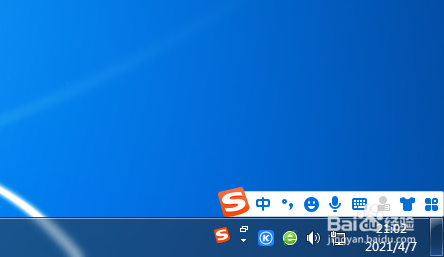
1、首先我们点击右下角的搜狗输入法,打开搜狗输入法。
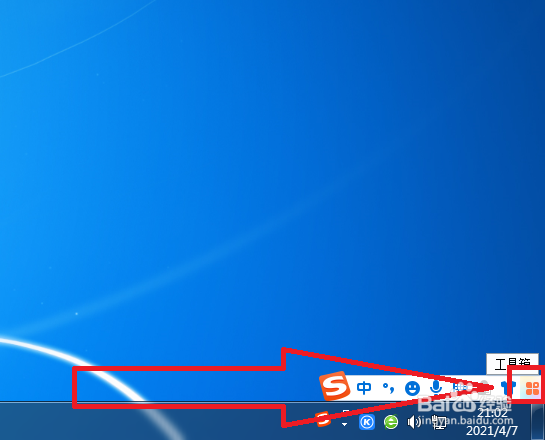
2、打开搜狗输入法后,我们点击工具箱选项,如图所示。
3、打开工具箱后,我们找到智能助手选项,点击即可打开智能助手。

4、此时已经打开了智能助手,我们点击智能助手左侧的扫描输入选项,如图所示。

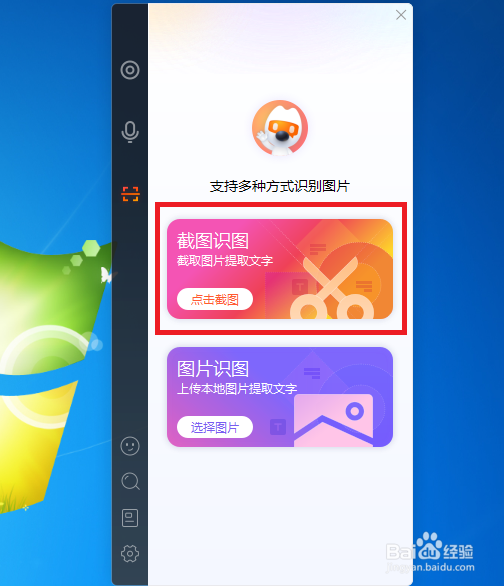
5、点击即可进入到图片识别界面,我们点击截图识图选项,如图所示。
6、此时我们就可以选择截图,用鼠标将我们要识别的文字进行截图即可,如图所示。

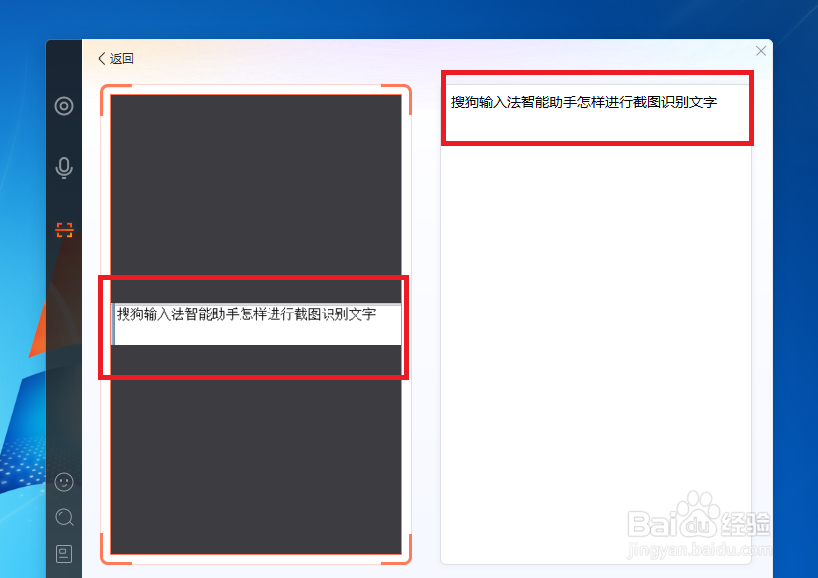
7、此时截图完成,并且智能助手会自动识别文字,如图所示。
时间:2026-04-22 23:54:52
1、首先我们点击右下角的搜狗输入法,打开搜狗输入法。
2、打开搜狗输入法后,我们点击工具箱选项,如图所示。
3、打开工具箱后,我们找到智能助手选项,点击即可打开智能助手。
4、此时已经打开了智能助手,我们点击智能助手左侧的扫描输入选项,如图所示。
5、点击即可进入到图片识别界面,我们点击截图识图选项,如图所示。
6、此时我们就可以选择截图,用鼠标将我们要识别的文字进行截图即可,如图所示。
7、此时截图完成,并且智能助手会自动识别文字,如图所示。
