如何解决Win10电脑的自带浏览器Edge闪退?

 时间:2026-04-25 14:14:37

1、右键点击“菜单”,点击“运行”。

如何解决Win10电脑的自带浏览器Edge闪退?

2、在“运行”窗口中输入命令“%USERPROFILE%\AppData\Local\Packages”,点击确认。

如何解决Win10电脑的自带浏览器Edge闪退?

3、进入“packages”文件夹里,找到对应文件夹并彻底删除。

如何解决Win10电脑的自带浏览器Edge闪退?

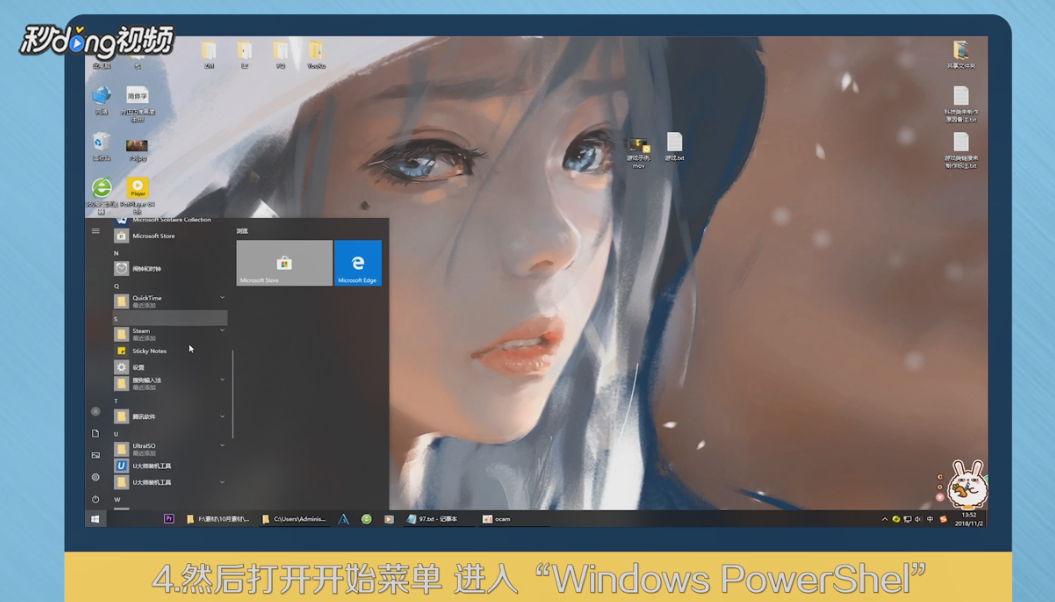
4、打开“菜单”进入“Windows PowerShel”。

如何解决Win10电脑的自带浏览器Edge闪退?

5、点击选择“更多”选项,选择“以管理员身份运行”。

如何解决Win10电脑的自带浏览器Edge闪退?

6、在弹出命令窗中输入“Get-AppXPackage-AIIUsers-Name Microsoft. MicrosoftEdge IForeach {Add-AppxPackage-DisableDevelopmentMode-Register$($_.installLocation)\AppXManifest.-Verbose}”。

如何解决Win10电脑的自带浏览器Edge闪退?

7、点击“回车”,等待系统完成即可。

如何解决Win10电脑的自带浏览器Edge闪退?

8、总结如下。

如何解决Win10电脑的自带浏览器Edge闪退?

  • 如何卸载microsoft edge
  • 浏览器打开闪退或崩溃怎么办
  • Win10 ie浏览器怎么卸载才能卸干净
  • ie浏览器怎么卸载
  • Win10系统Edge浏览器怎么设置
  • 热门搜索
    什么是大陆架 最有效的减肥运动 月见草油的功效与作用 懒人运动 什么山什么水的成语 丹参的功效与作用 滑石粉的作用 致运动员加油稿 妈妈过生日送什么礼物好 小柴胡颗粒的功效与作用