苹果笔记本iMovie如何剪辑歌曲MP3

 时间:2026-05-11 17:52:10

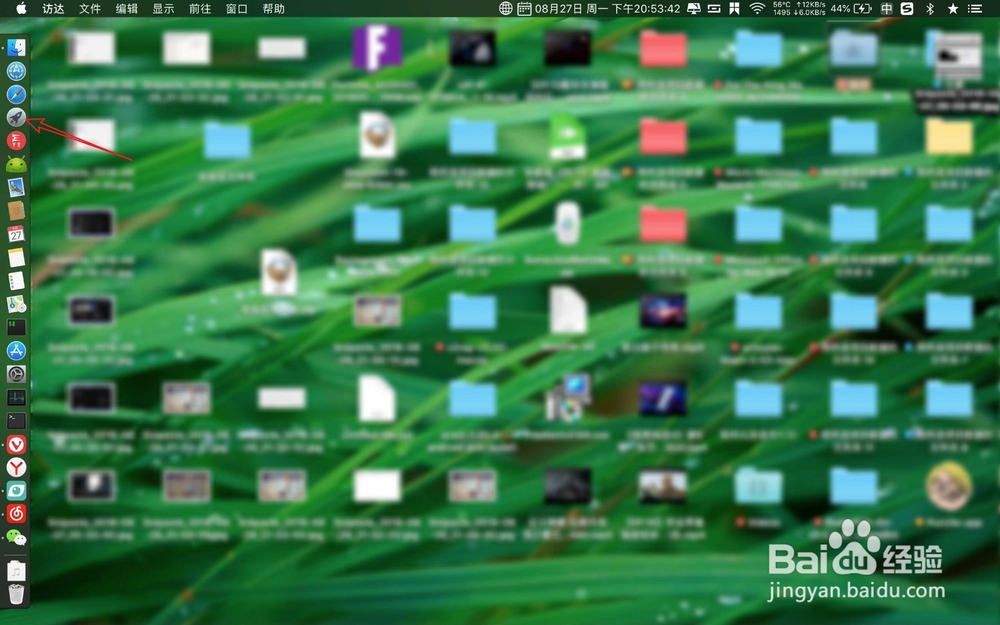
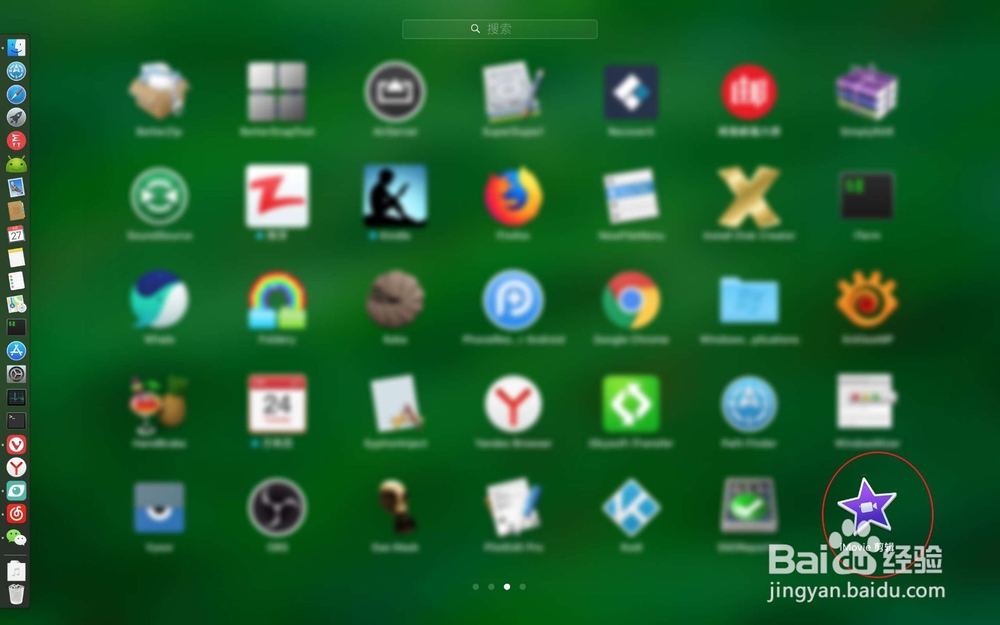
1、点击边栏启动,点击这里的安装的剪辑软件。
苹果笔记本iMovie如何剪辑歌曲MP3

苹果笔记本iMovie如何剪辑歌曲MP3

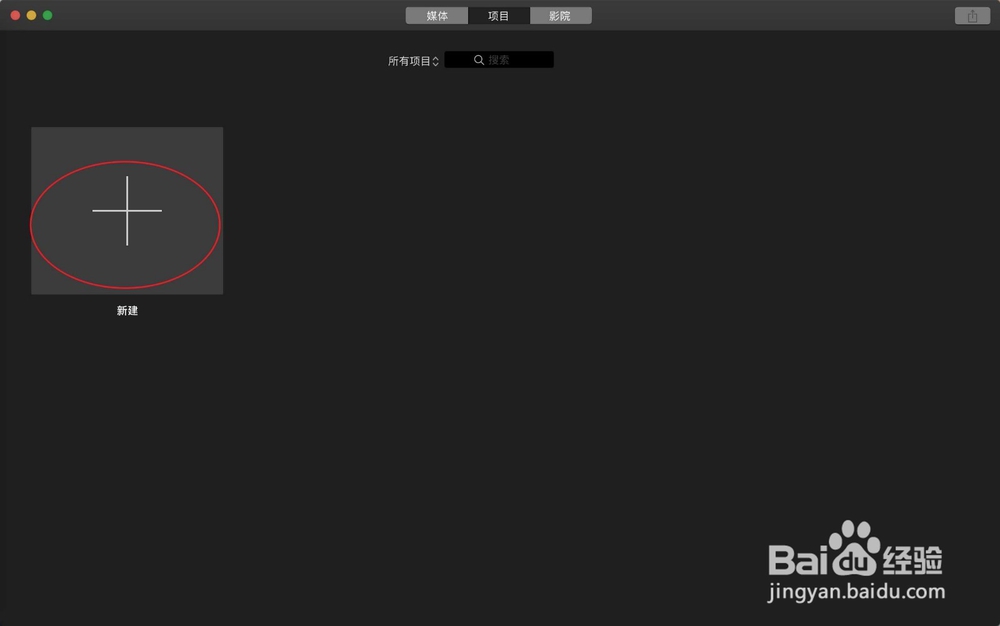
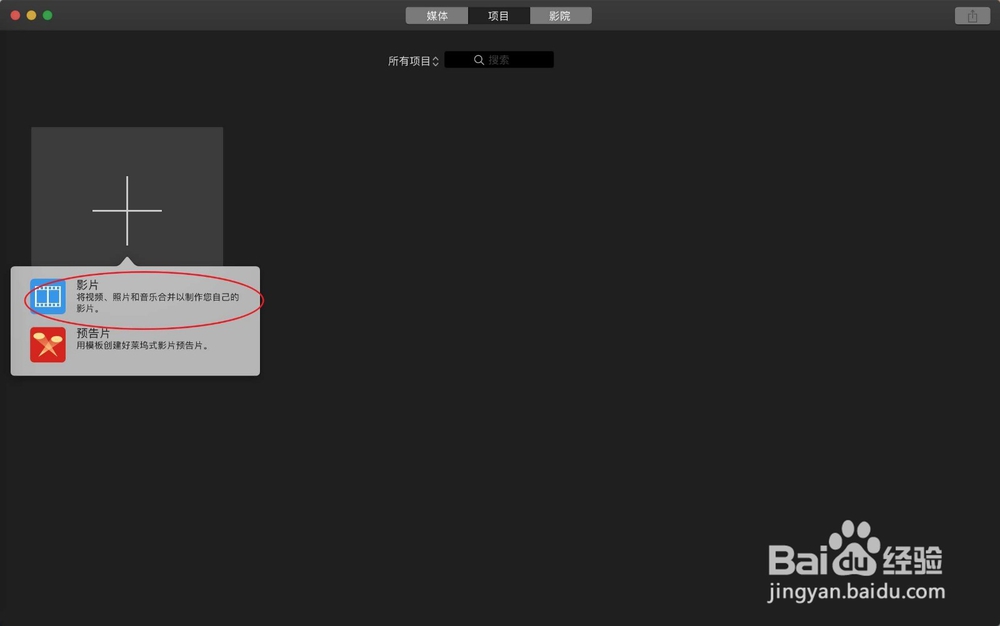
2、点击+,点击添加影片。

苹果笔记本iMovie如何剪辑歌曲MP3

苹果笔记本iMovie如何剪辑歌曲MP3

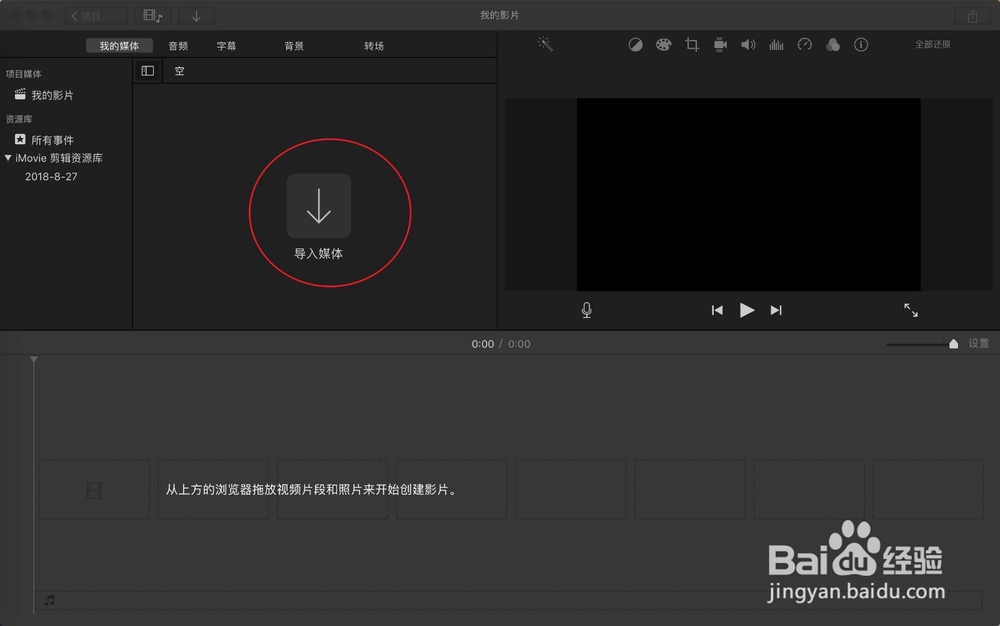
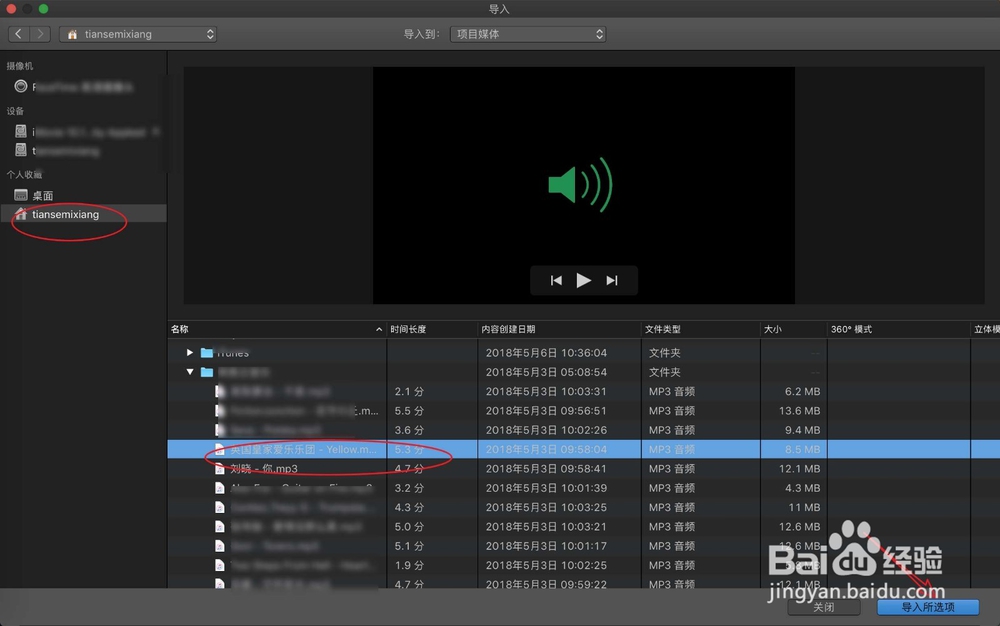
3、点击这个导入媒体,选择你的MP3.

苹果笔记本iMovie如何剪辑歌曲MP3

苹果笔记本iMovie如何剪辑歌曲MP3

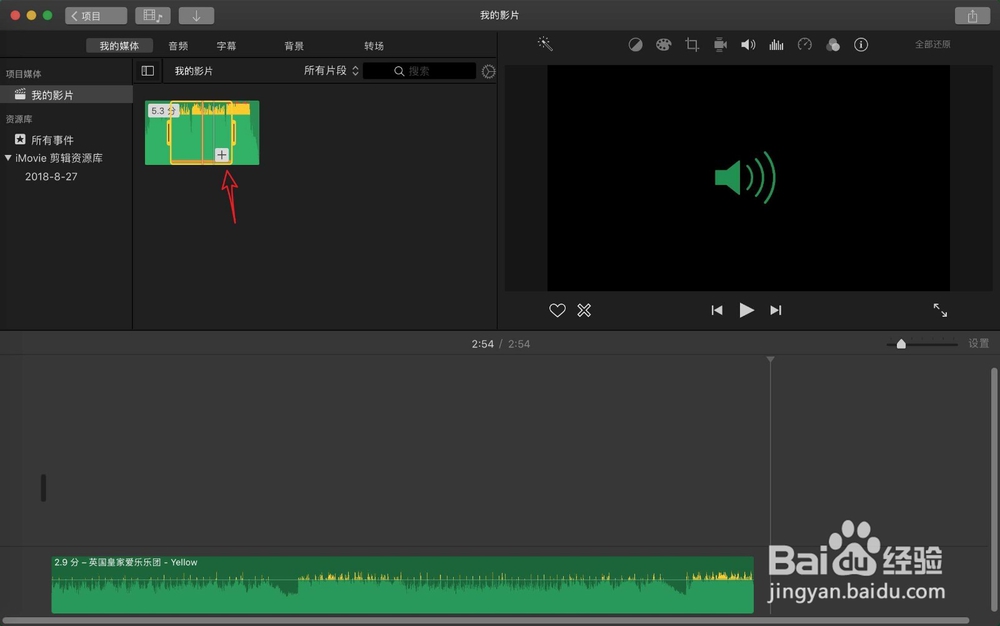
4、然后在媒体库拖动歌曲两端,选择需要的歌曲的片段时长,选择好了点击+。

苹果笔记本iMovie如何剪辑歌曲MP3

苹果笔记本iMovie如何剪辑歌曲MP3

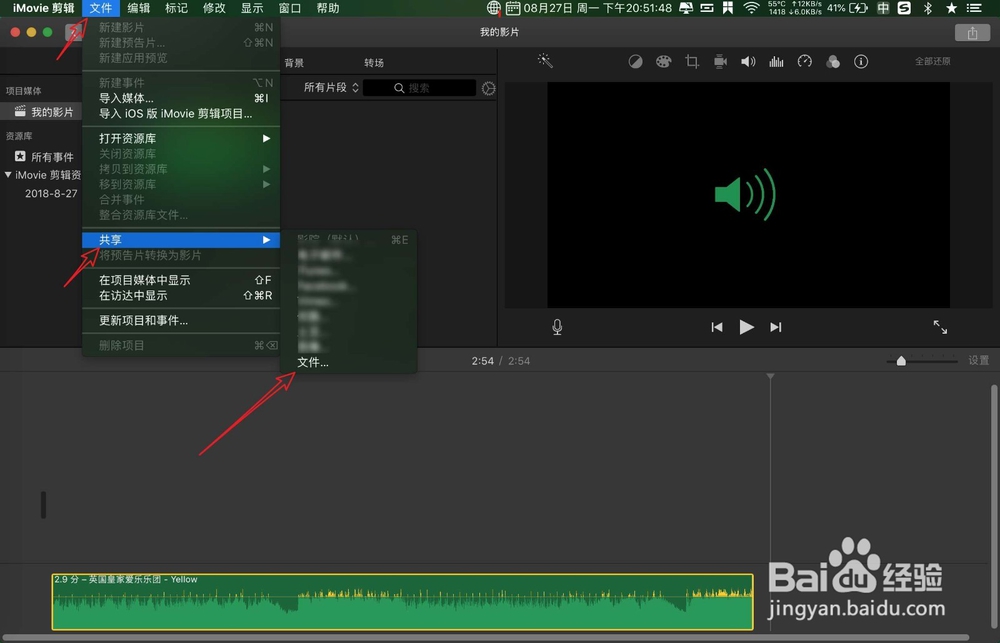
5、然后点击文件共享文件,点击视频和音频。

苹果笔记本iMovie如何剪辑歌曲MP3

苹果笔记本iMovie如何剪辑歌曲MP3

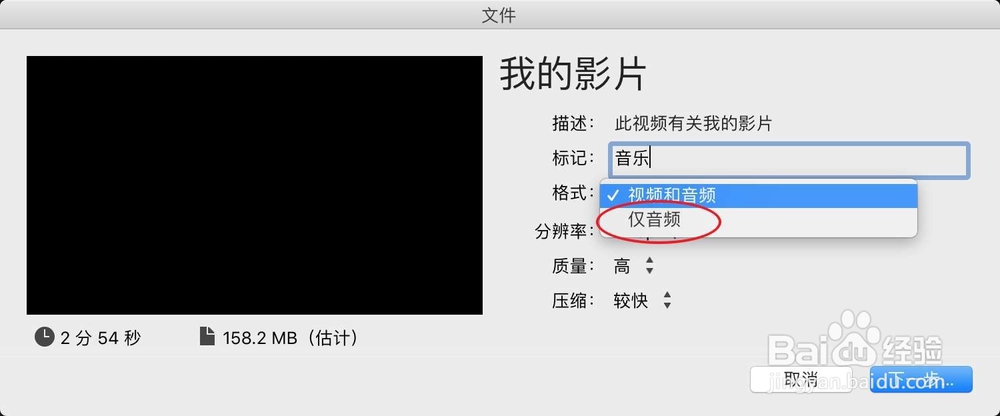
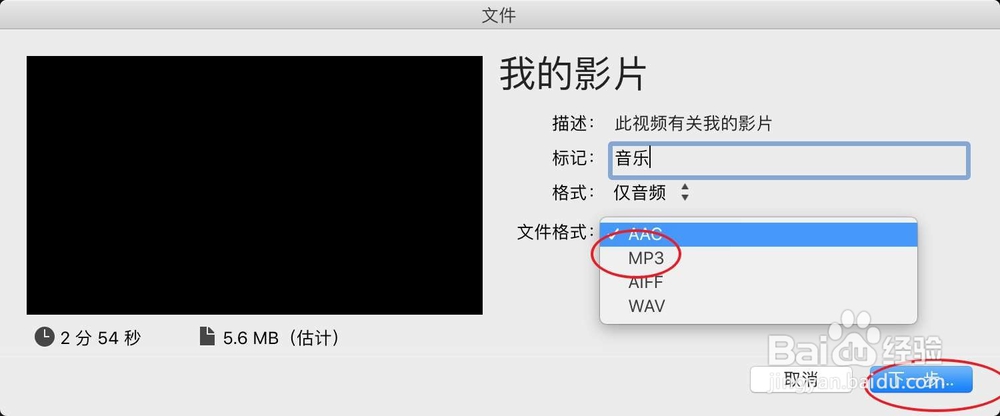
6、点击仅音频,然后点击这个格式。

苹果笔记本iMovie如何剪辑歌曲MP3

苹果笔记本iMovie如何剪辑歌曲MP3

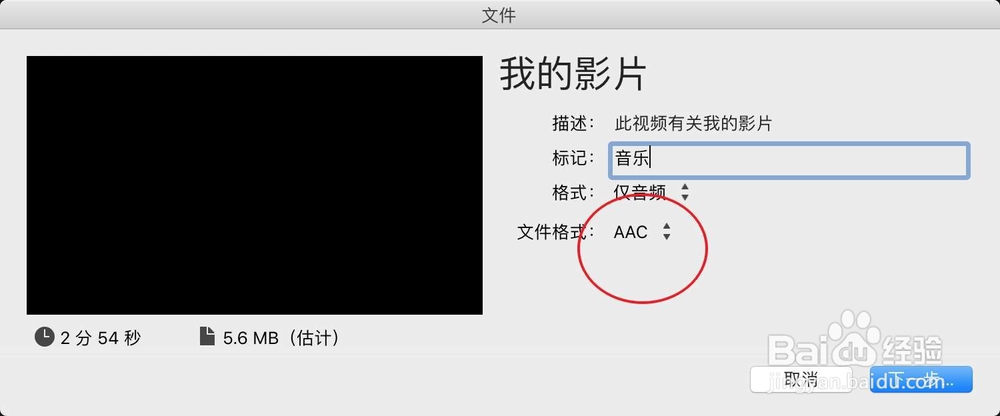
7、选择格式为MP3,然后选择保存的位置存储即可。

苹果笔记本iMovie如何剪辑歌曲MP3

苹果笔记本iMovie如何剪辑歌曲MP3

  • 小红书怎样查看自己有多少粉丝?
  • Excel如何将姓名对应的多个单元格合并到一个
  • 如何实现学生班级内部的快速编号
  • iOS如何下载百度网盘的音频,并导入剪辑
  • Excel中“SUMIF”函数的用法?
  • 热门搜索
    啤酒肚怎么减下去 网瘾怎么戒 滑铁卢是什么意思 武汉纺织大学外经贸学院怎么样 初中生活作文 气虚的人如何调理 如何学习会计 denmark怎么读 如何炖鸡汤 如何获得管理员权限