怎么用ps做出剪影效果

 时间:2026-02-14 03:31:34

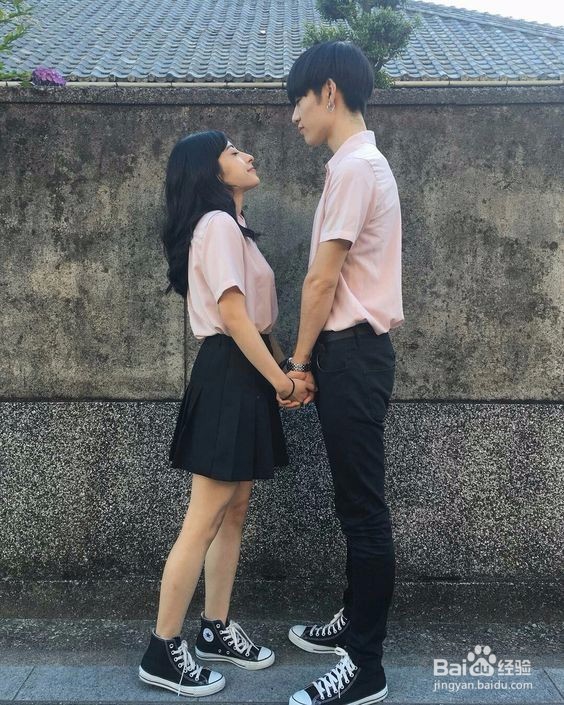
1、首先在PS中打开我们准备好的人物素材。
怎么用ps做出剪影效果

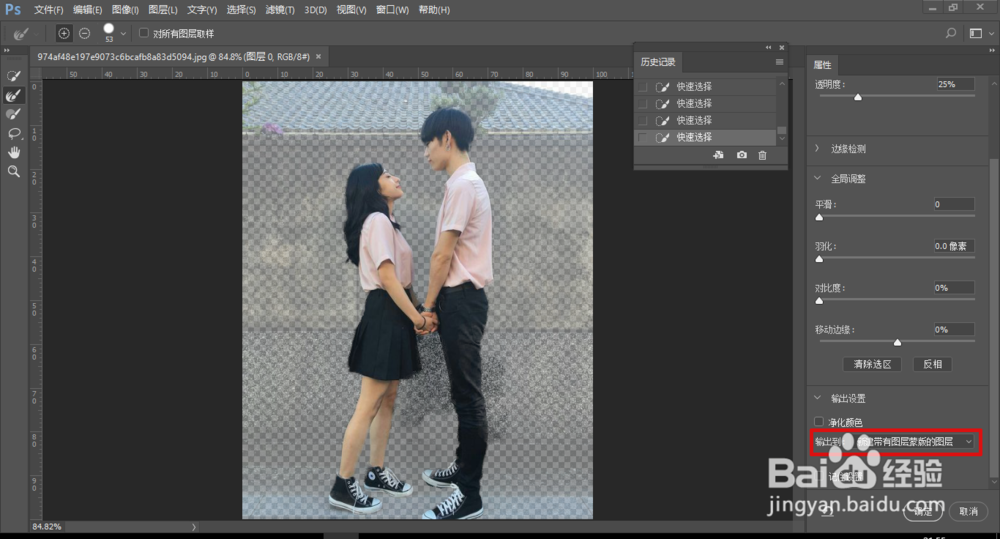
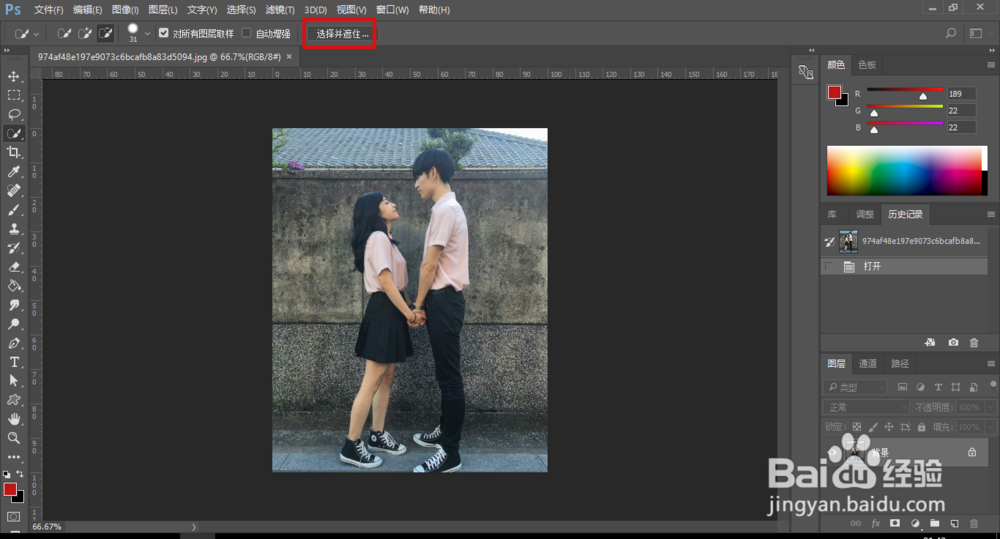
2、用快速选择工具将人物粗略的抠出来后,点击上方的“选择并遮住”,再修一下细节,特别是人物的头发等。选好人物区域后,输入到“新建带有图层蒙版的图层”。最后点击确定。
怎么用ps做出剪影效果

怎么用ps做出剪影效果

3、这时候再观察图层有没有什么抠得不满意的地方,可以用画笔修改一下。

怎么用ps做出剪影效果

4、新建一个白色画布,将我们刚才抠好的人物、准备好的草坪和星空素材拖进去,调整好大小和位置。

怎么用ps做出剪影效果

怎么用ps做出剪影效果

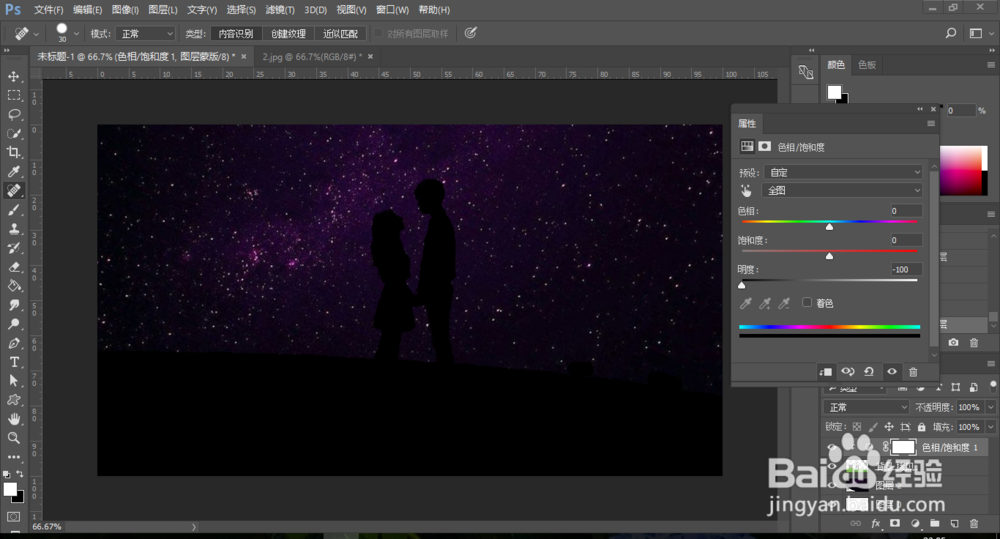
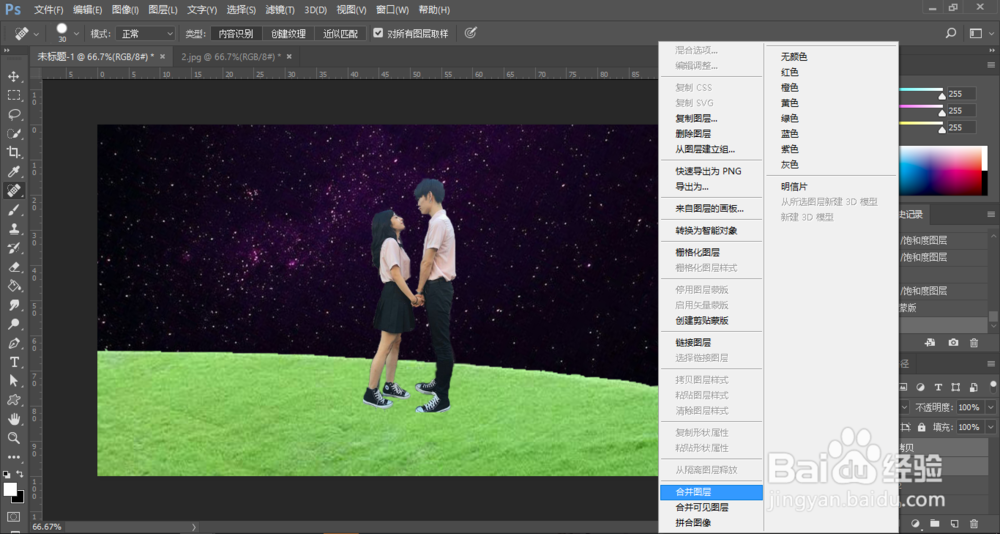
5、将人物和草坪的图层合并后,点击下面这个类似于太极形状的地方,选择色相/饱和度。
怎么用ps做出剪影效果

怎么用ps做出剪影效果

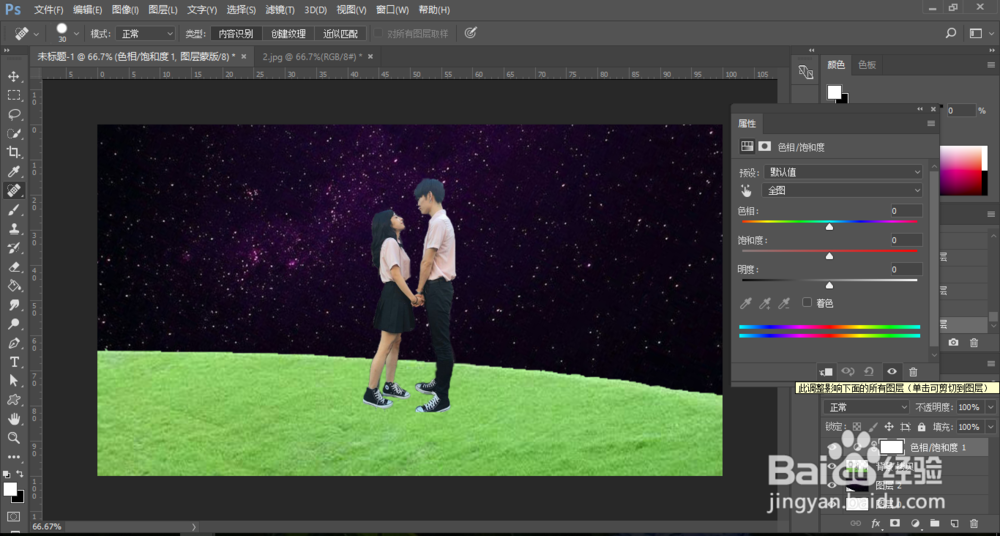
6、点击“此调节影响下面所有图层”后,将明度调到负100。这时候我们想要的剪影效果就出来了。
怎么用ps做出剪影效果

怎么用ps做出剪影效果

  • 在ps cs6中给图片设置铬黄渐变特效的方法介绍
  • 金属产品修图技巧教程
  • PS通过图层混合模式来添加光晕
  • 在PS中,如何创建和使用工作预设?
  • ps怎么将照片局部调亮
  • 热门搜索
    六角恐龙怎么分公母 cf怎么打瞬狙 农行手机银行怎么转账 平板电脑怎么打电话 如何增肥最快最有效 如何建群 观后感怎么写开头 表格中怎么画斜线 如何增高 如何贴瓷砖