Excel 2010 如何使学员编号不重复

 时间:2026-02-13 15:30:57

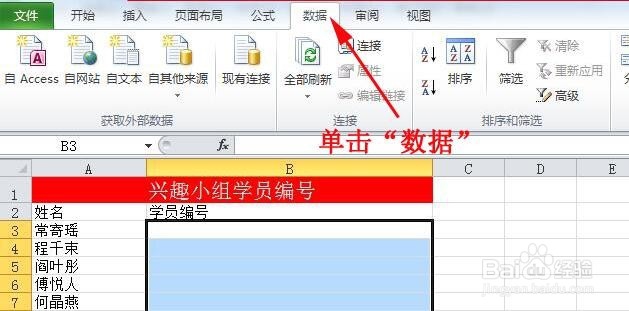
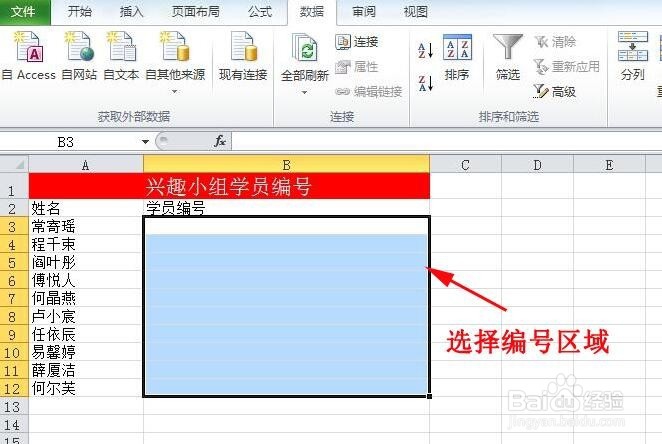
1、打开学员姓名编号表格,选择编号区域 B3:B12
Excel 2010 如何使学员编号不重复

2、选择菜单栏中的“数据”,用鼠标单击

Excel 2010 如何使学员编号不重复

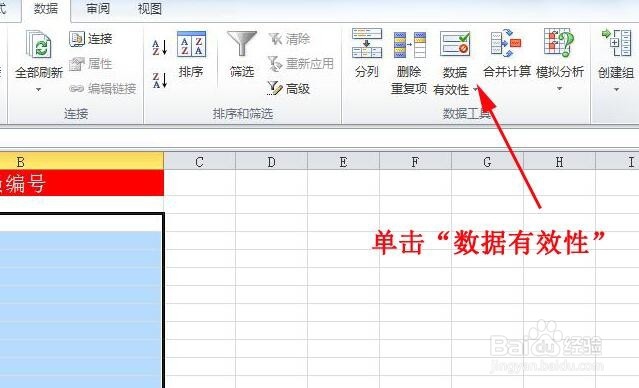
3、在工具栏中,找到“数据有效性”按钮,用鼠标单击

Excel 2010 如何使学员编号不重复

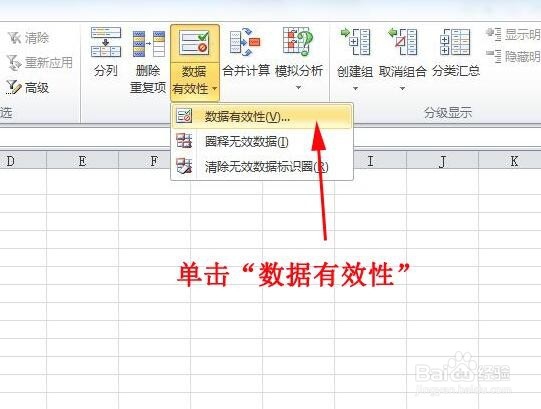
4、在弹出的下拉选框中,选择“数据有效性”,用鼠标单击

Excel 2010 如何使学员编号不重复

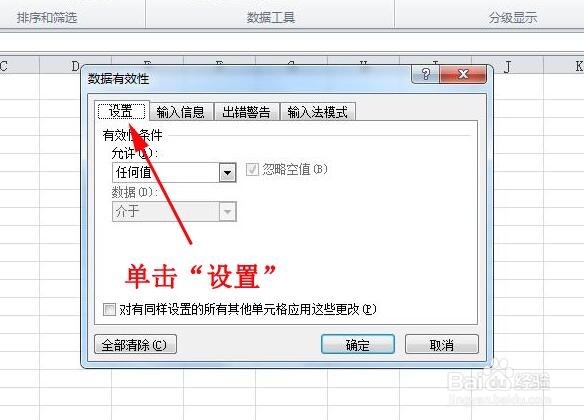
5、这个时候会弹出一个对话框,单击对话框中的“设置”按钮

Excel 2010 如何使学员编号不重复

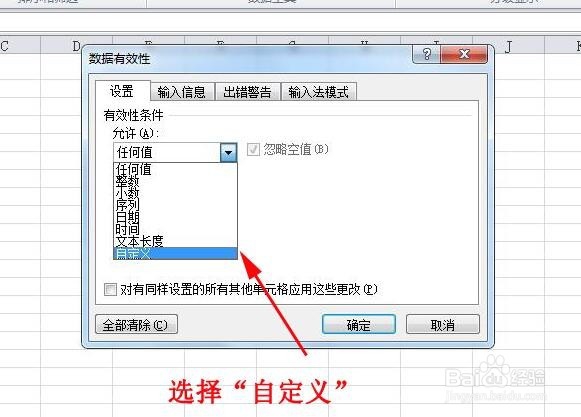
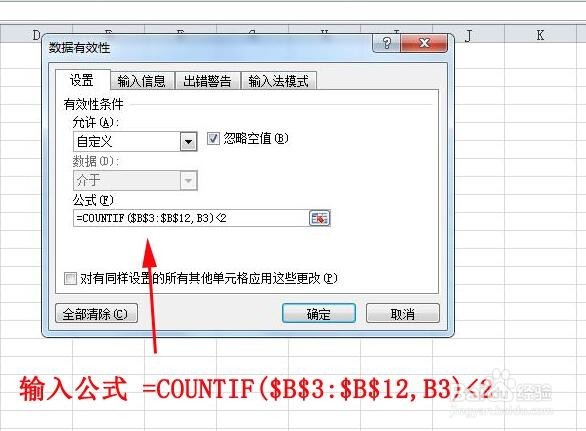
6、在“允许”下选框中选择“自定义”

Excel 2010 如何使学员编号不重复

7、在公式框内输入公式 =COUNTIF($B$3:$B$12,B3)<2
Excel 2010 如何使学员编号不重复

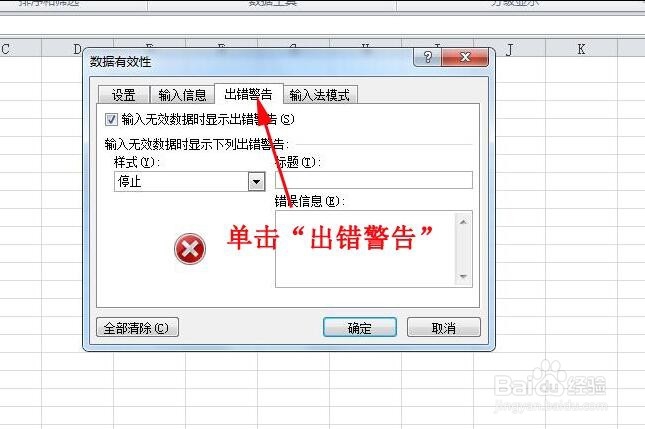
8、输入完公式以后,点击对话框中的“出错警告”按钮

Excel 2010 如何使学员编号不重复

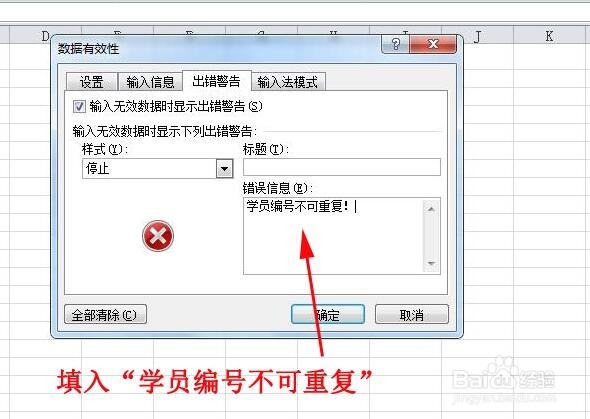
9、在“错误信息框”中填入错误提示信息:学员编号不可重复!

Excel 2010 如何使学员编号不重复

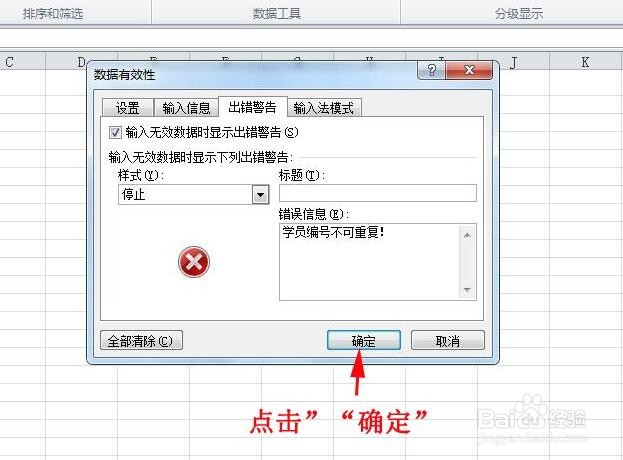
10、这个时候就已经将不可重复编号设置好了,点击“确定”

Excel 2010 如何使学员编号不重复

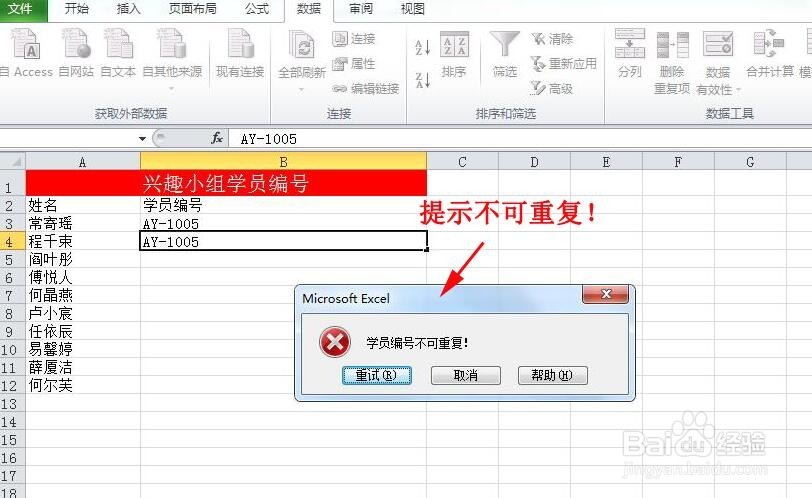
11、验证,第一名学员编号为AY-1005,第二名学员编号重复AY-1005,按回车,这个时候提示框弹出,提示不可重复,验证成功
Excel 2010 如何使学员编号不重复

  • 数据验证男女怎么设置
  • 在Excel中对数据进行嵌套分类汇总
  • excel表中的学历由低到高排列怎么设置?
  • EXCEL如何设置自定义序列
  • 工作表如何用dcount函数多条件求单元格个数
  • 热门搜索
    舌尖发麻是怎么回事 怎么钓鲤鱼 焖面怎么做好吃 怎么治白头发 怎么卸载手机自带软件 我的世界怎么做皮肤 魔棒工具怎么用 马桶垫怎么套 课件怎么制作 兰蔻护肤品怎么样