PS中虚线箭头设置方法

 时间:2026-04-24 18:34:40

1、在安装好的PS软件中,ctrl+N新建一个空白的画布,

PS中虚线箭头设置方法

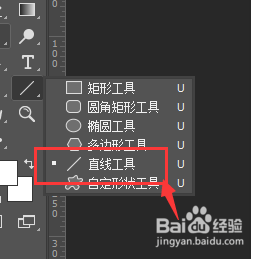
2、打开左侧矩形工具栏,选择直线工具

PS中虚线箭头设置方法

3、然后在对应的上面属性栏中,将填充的选项设置给关闭,右侧描边给打开,并且设置一个颜色和粗细大小

PS中虚线箭头设置方法

4、这样才画布上面做出一条直线形状

PS中虚线箭头设置方法

5、然后继续打开矩形工具,选择矩形选项做出一个矩形形状,如图所示

PS中虚线箭头设置方法

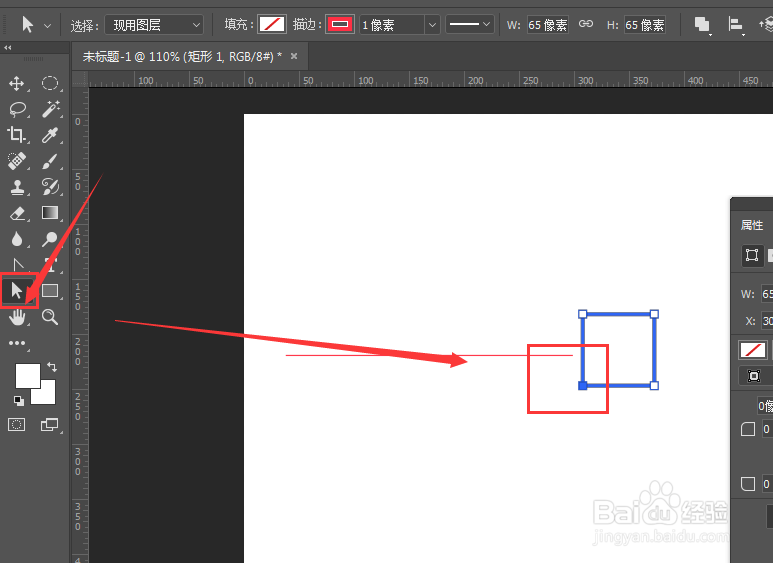
6、选中白色箭头,在这个模式下选中矩形中的一个锚点,然后按删除键删除

PS中虚线箭头设置方法

7、这样就形成了一个角状形状

PS中虚线箭头设置方法

8、将他变化下形状,然后旋转90度,与直线对齐位置

PS中虚线箭头设置方法

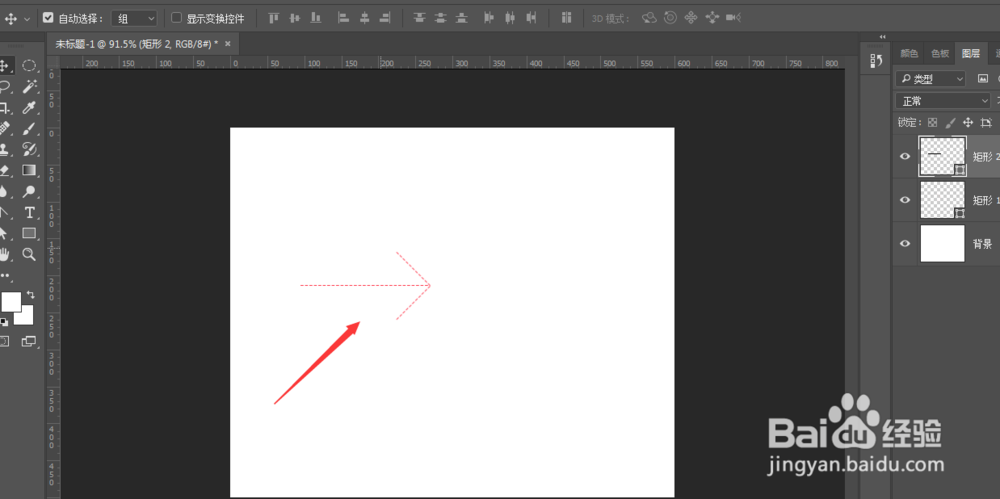
9、然后就到设置虚线环节了,在上方属性中打开线条样式选项栏,在这里选择合适的虚线效果

PS中虚线箭头设置方法

10、最后效果就出来了,如图所示。

PS中虚线箭头设置方法

  • ps里面如何画带虚线的箭头和虚线箭头
  • ps怎么画交通流线图箭头
  • ps怎么画虚线箭头
  • PS里面如何画带虚线的箭头和虚线箭头
  • ps如何画虚线
  • 热门搜索
    长虹电视怎么样 淘宝会员名怎么修改 怎么注册qq号 房产税怎么计算 变脸是怎么变的 宝宝睡觉出汗多是怎么回事 松花粉怎么吃 罗宋汤怎么做 黑便是怎么回事 没钱还信用卡怎么办