解决打开IE浏览器提示默认的搜索提供程序损坏

 时间:2026-04-22 08:30:00

1、打开我的电脑,按照此路径打开“C:\Windows\System32\drivers\etc”
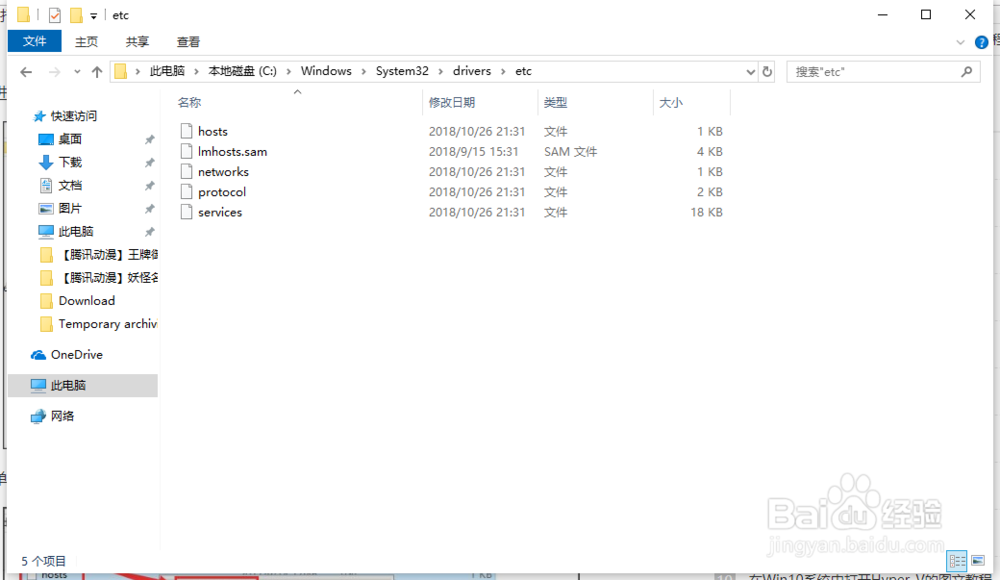
解决打开IE浏览器提示默认的搜索提供程序损坏

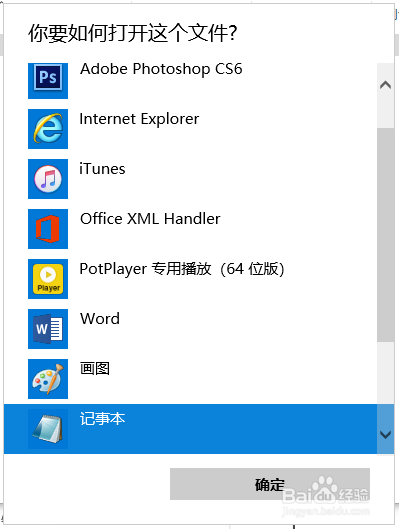
2、右键点击hosts,在列表中点击选择打开方式选项

解决打开IE浏览器提示默认的搜索提供程序损坏

3、在提示框中点击选择记事本选项,点击下方的确定按钮

解决打开IE浏览器提示默认的搜索提供程序损坏

4、在hosts的文本内容末尾一行复制粘贴“172.0.0.1 ieonline.microsoft.com;”
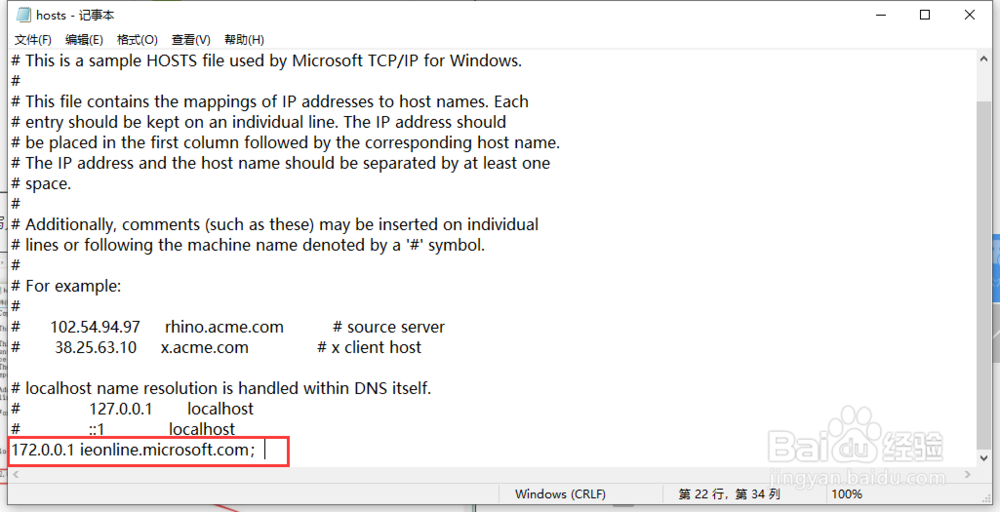
解决打开IE浏览器提示默认的搜索提供程序损坏

5、点击左上角的文件菜单栏,在列表中点击保存选项

解决打开IE浏览器提示默认的搜索提供程序损坏

6、找到保存了修改hosts文本内容的文档,双击该文件,将txt的后缀名删掉

解决打开IE浏览器提示默认的搜索提供程序损坏

解决打开IE浏览器提示默认的搜索提供程序损坏

7、然后将该文件复制粘贴到此路径“C:\Windows\System32\drivers\etc”,确认替换目标中的文件

解决打开IE浏览器提示默认的搜索提供程序损坏

  • win10电脑如何同步时钟
  • Windows_Server_2008系统安装方法
  • 如何彻底关闭脱机文件服务,
  • 怎么允许任意用户安装打印机驱动程序
  • WIN7的网上邻居在哪里,怎么查看工作组计算机
  • 热门搜索
    牙龈上火肿痛怎么办 我的世界桶怎么做 大括号怎么打两行字 陀螺世界怎么赚钱 烤面包机怎么用 末影龙蛋怎么拿 南京信息职业技术学院怎么样 干冰怎么做 地狱传送门怎么做 怎么美白皮肤