怎么在PS中将选中的区域保存为图片

 时间:2026-02-12 09:34:47

1、首先,在电脑桌面上找到PhotoShop软件的快捷方式,双击打开PS软件,并将图片导入进去。

怎么在PS中将选中的区域保存为图片

2、比如这里导入一张小狗狗的照片,下面要将小狗抠图出来,利用快速选择工具将小狗选中,如下图所示。

怎么在PS中将选中的区域保存为图片

3、将光标移到背景图层并利用鼠标左击将背景选中,按住Ctrl+J键,将会复制出来一个图层1,将背景图层前面的类似眼睛的小图标点击取消,如下图:
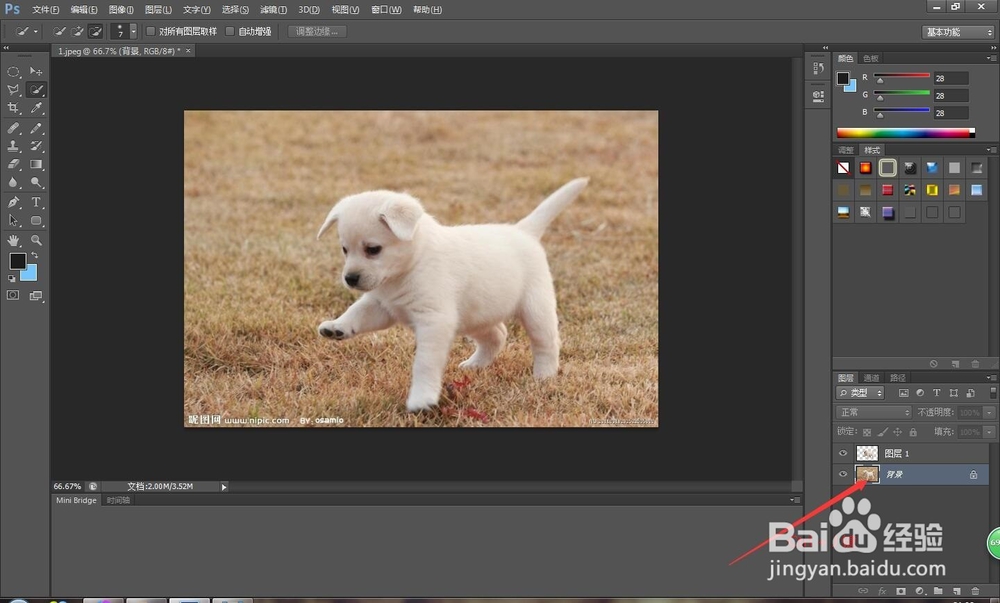
怎么在PS中将选中的区域保存为图片

怎么在PS中将选中的区域保存为图片

4、把所需要的内容选择好之后,接下来就是将选中的区域保存下来了,点击“文件”菜单栏,然后选择“存储为”。

怎么在PS中将选中的区域保存为图片

5、紧接着会弹出“存储为”对话框,在弹出的对话框中选择图片格式为PNG格式即可。

怎么在PS中将选中的区域保存为图片

  • photoshop 如何将选区另存为图片
  • PS如何存储选区
  • 用PS怎样保存特定区域
  • ps怎么把图形中间挖空
  • PS如何保存选区
  • 热门搜索
    鸡爪怎样做好吃 q点怎么充值 螳螂怎么玩 我的世界窗户怎么做 绣球花的养殖方法和注意事项 去眼袋用什么方法最佳 交通标志大全图片 会意字大全 名人名言大全经典励志 股票估值方法