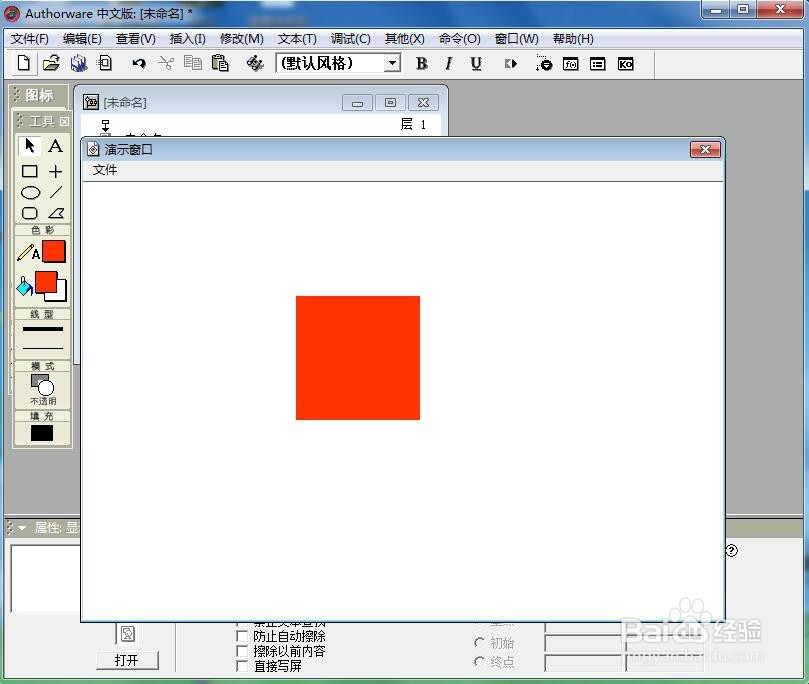
怎样在Authorware中创建红色正方形

 时间:2024-10-21 12:32:01

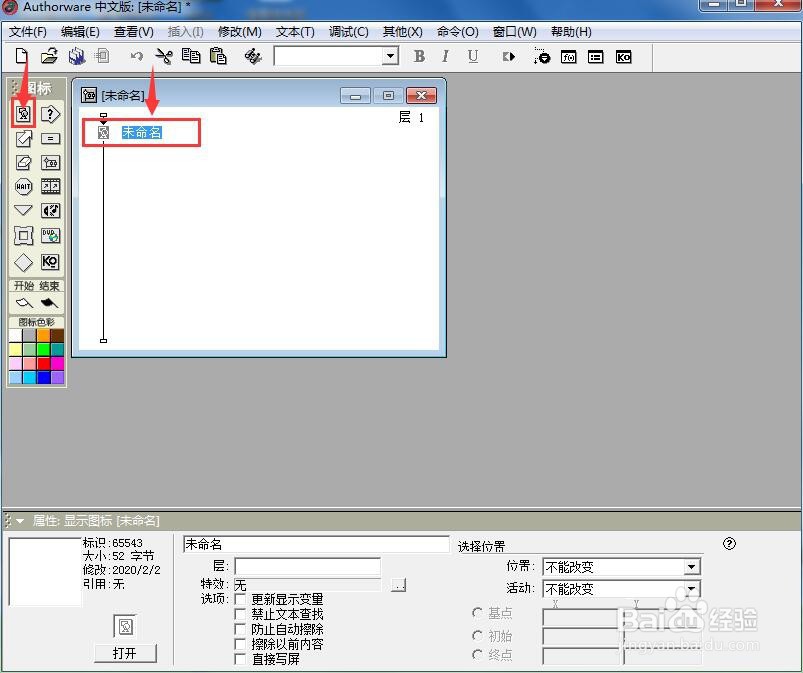
1、打开Authorware7.1,进入其主界面中;

怎样在Authorware中创建红色正方形

2、用鼠标在工具箱中拉一个显示图标至流程线;

怎样在Authorware中创建红色正方形

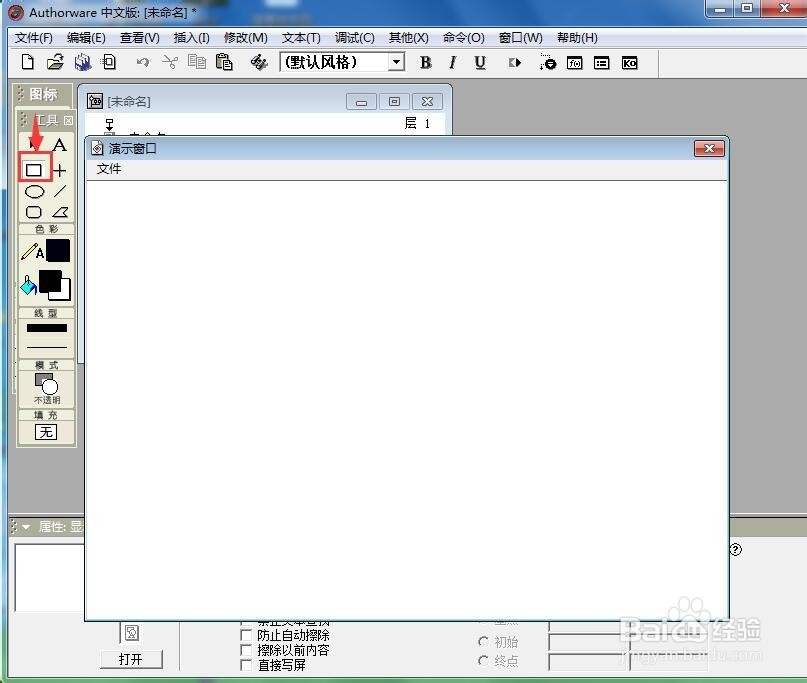
3、双击显示图标,打开工具和演示窗口;

怎样在Authorware中创建红色正方形

4、用鼠标点击选中矩形;

怎样在Authorware中创建红色正方形

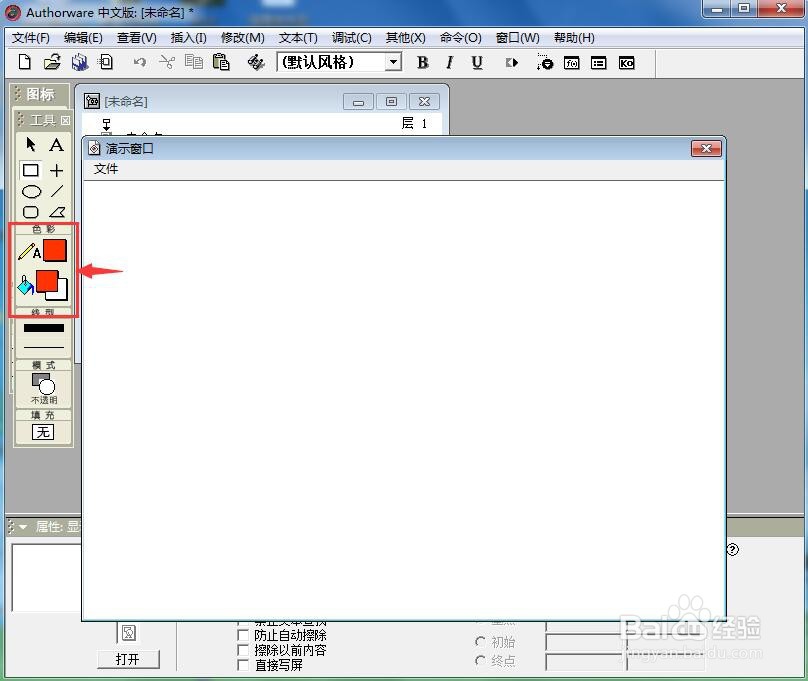
5、设置好描边颜色和填充颜色,选择需要的红色;

怎样在Authorware中创建红色正方形

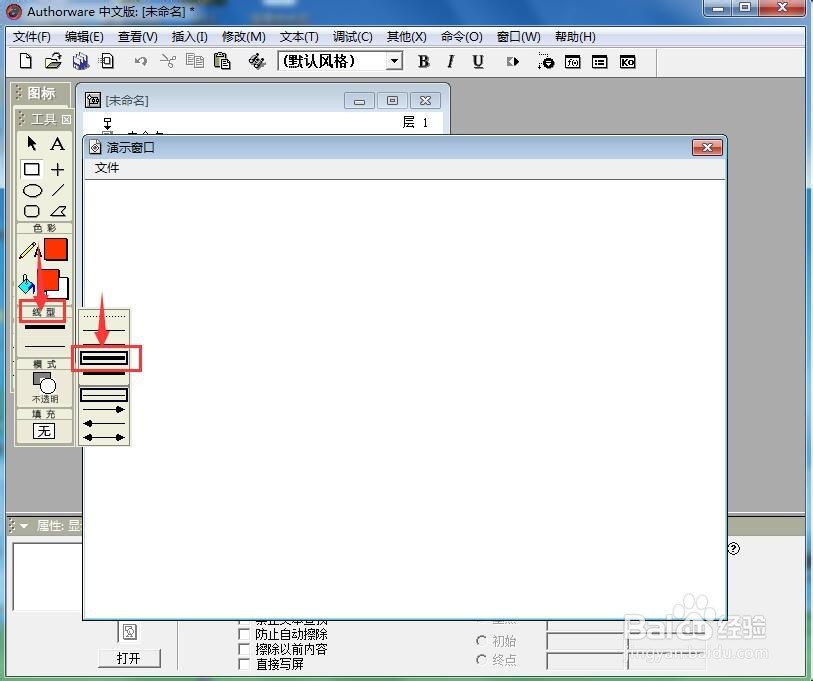
6、点击线型,设置好需要粗细的线条;

怎样在Authorware中创建红色正方形

7、结合换档键不放,在演示窗口按下鼠标左键不放,拖动鼠标,画出一个正方形;

怎样在Authorware中创建红色正方形

8、我们就在Authorware中创建好了一个红色正方形。

怎样在Authorware中创建红色正方形
  • 怎样在Authorware中绘制矩形和正方形?
  • Authorware7软件中如何使用计算图标
  • 如何在Authorware中输入文字
  • 怎样在Authorware中输入文字
  • 怎样在Authorware中插入声音?
  • 热门搜索
    运动照片 增高运动 取环后要注意什么 运动减肥的最好方法 ons什么意思 运动会作文100字 十二月开什么花 什么牌子的防晒霜好 because of you什么意思 雅诗兰黛适合什么年龄