1、新建一个空白文档。使用【星形工具】绘制一个红色的五角星图形。

2、选择【直线段工具】将鼠标指针移动到五角星中心位置,按下并向上拖拽,不要松开鼠标。
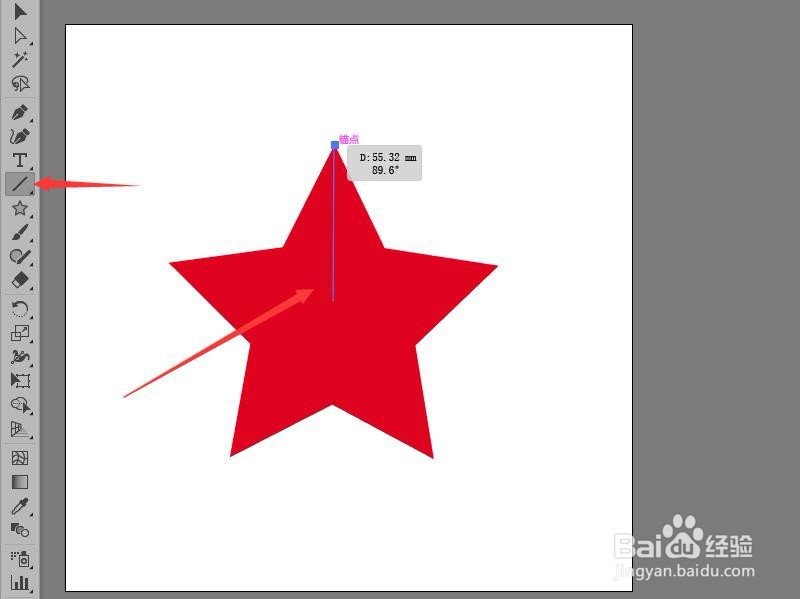
3、按住键盘左上角 ` 键,沿五角形图形的边缘拖拽鼠标指针。
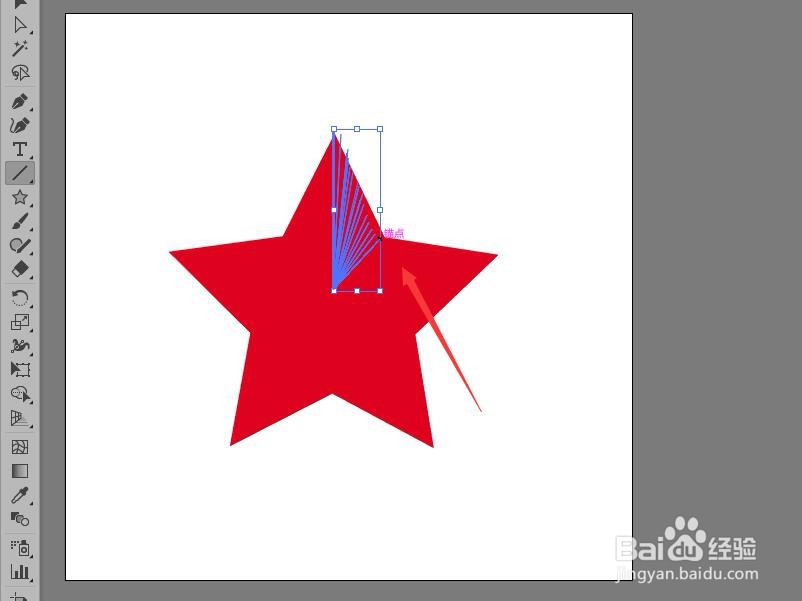
4、继续沿图形的边缘拖拽鼠标指针,直到其点的位置释放鼠标。
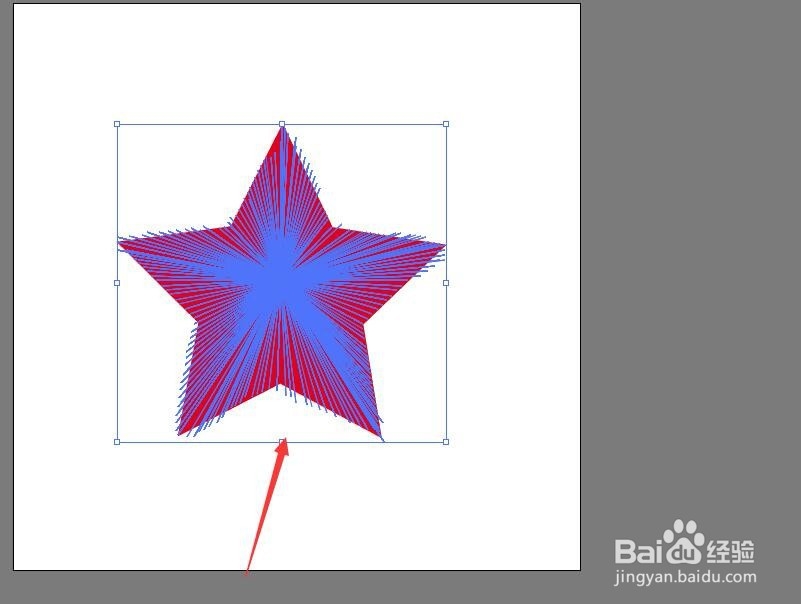
5、按Ctrl+G组合键,将绘制的线形编组。
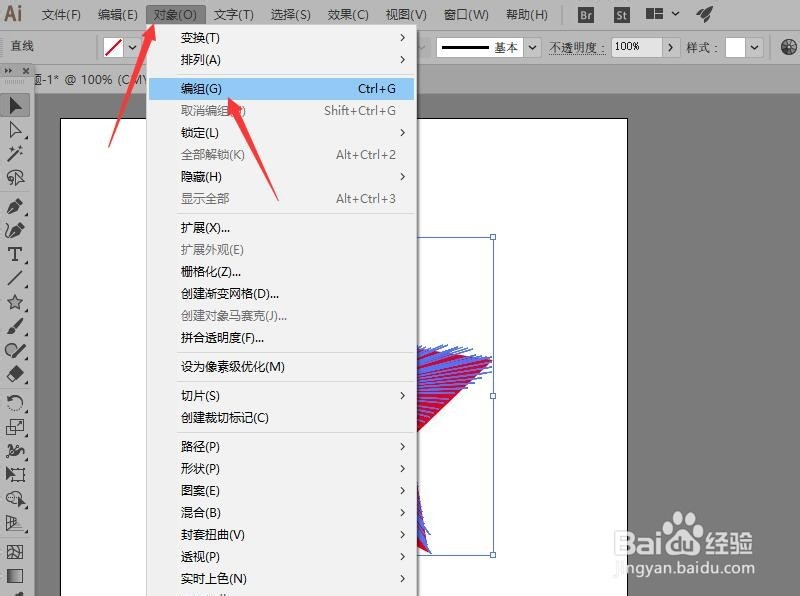
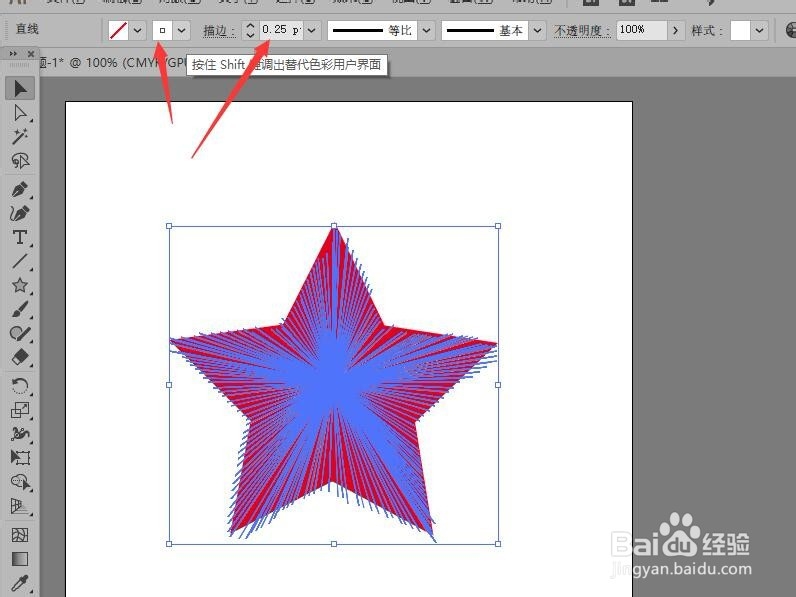
6、编组后将颜色修改为白色,描边宽度设置为0.25pt。
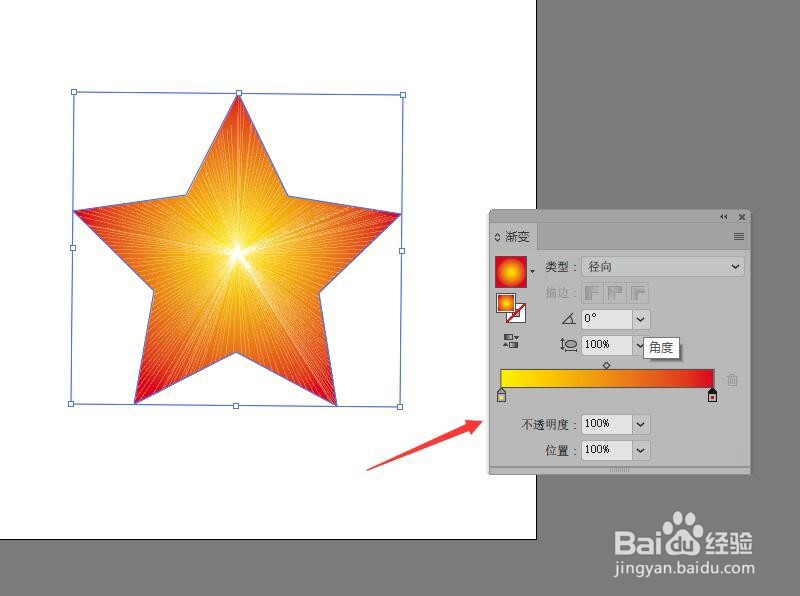
7、使用【选择工具】选择星形图形,填充由黄色到红色的径向渐变色,完成制作。
时间:2026-04-22 09:40:37
1、新建一个空白文档。使用【星形工具】绘制一个红色的五角星图形。
2、选择【直线段工具】将鼠标指针移动到五角星中心位置,按下并向上拖拽,不要松开鼠标。
3、按住键盘左上角 ` 键,沿五角形图形的边缘拖拽鼠标指针。
4、继续沿图形的边缘拖拽鼠标指针,直到其点的位置释放鼠标。
5、按Ctrl+G组合键,将绘制的线形编组。
6、编组后将颜色修改为白色,描边宽度设置为0.25pt。
7、使用【选择工具】选择星形图形,填充由黄色到红色的径向渐变色,完成制作。
