从IE导入收藏夹和其他数据到火狐浏览器

 时间:2026-02-15 11:58:32

1、1.  点击书签按钮  并选择 管理所有书签 以打开我的足迹窗口。

从IE导入收藏夹和其他数据到火狐浏览器

2、2.  在我的足迹窗口中,点击导入和备份再选择从另一个浏览器导入数据…。 

从IE导入收藏夹和其他数据到火狐浏览器

3、3.  在弹出的导入窗口中,选择 Microsoft Internet Explorer,然后点击下一步。

从IE导入收藏夹和其他数据到火狐浏览器

4、4.  Firefox 将会列出可供导入的设置和信息类型,选择需要导入的内容,点击下一步。

从IE导入收藏夹和其他数据到火狐浏览器

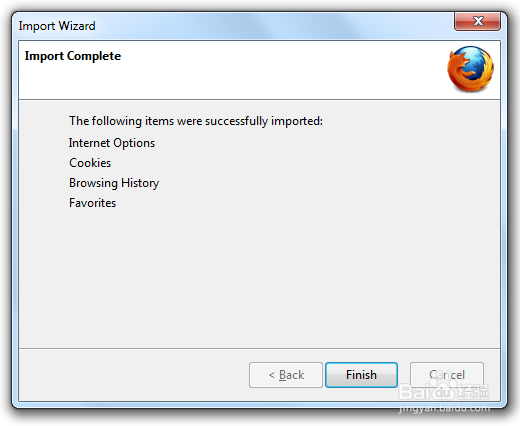
5、5.  点击完成。您选择的内容将被导入。

从IE导入收藏夹和其他数据到火狐浏览器

6、从 Internet Explorer 导入的收藏夹会出现在书签菜单中,并存放在名为 来自 Internet Explorer 的文件夹中。

从IE导入收藏夹和其他数据到火狐浏览器

  • 广场舞九九女儿红16步对跳分解动作细讲
  • 暖心聊天如何账号注销
  • form对象如何使用submit方法?
  • 怎样设置word文档的保护权限?
  • 如何对IE浏览器的加载项进行设置
  • 热门搜索
    送爸爸礼物排行大全 激励员工的方法 牛排骨的做法大全家常 儿童动画片大全 内分泌失调该怎么办 怎么样才能让月经快点来 流星蝴蝶剑怎么联机 研究方法有哪些 肠痉挛的治疗方法 表白方法