1、首先,打开需要设计的照片,然后复制一个图层;


2、在左侧“工具栏”选择“魔棒”工具,如图中箭头所指:

3、使用“魔棒”工具选中照片的白色背景,建立选区;

4、执行菜单栏中“选择”--“反向”命令,将选取反选,以选中人物;


5、快捷键——Ctrl+J,得到【图层1 】;

6、单击工具箱底部的【设置前景色】颜色块,将前景色设置为黑色;


7、选中【图层1】,按Ctrl键单击,得到选区;

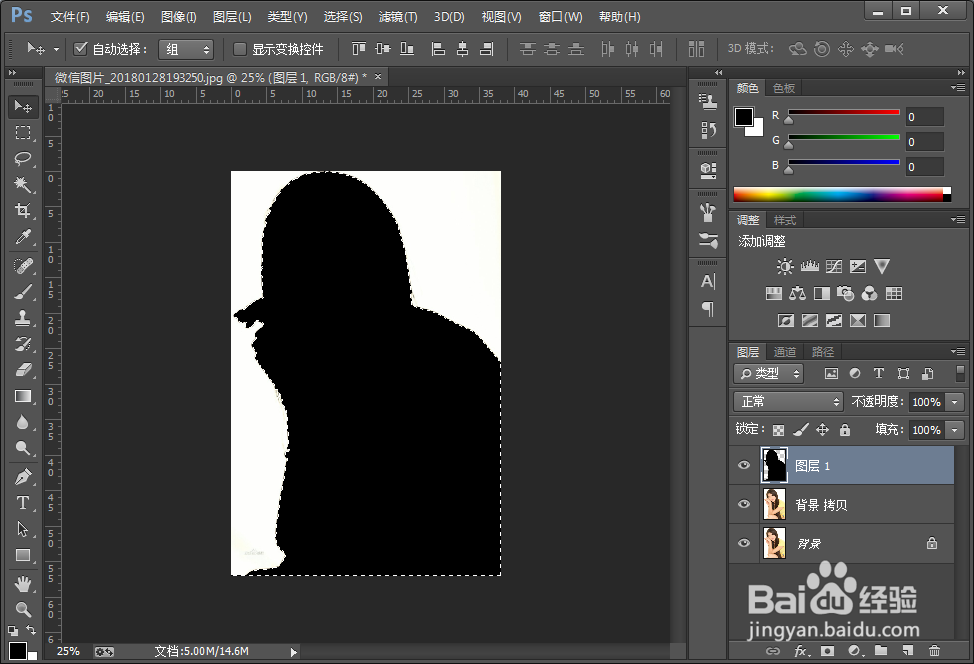
8、使用“Alt+Delete”快捷键,将选区填充为黑色,得到剪影效果,如图所示;
时间:2026-04-22 16:06:44
1、首先,打开需要设计的照片,然后复制一个图层;
2、在左侧“工具栏”选择“魔棒”工具,如图中箭头所指:
3、使用“魔棒”工具选中照片的白色背景,建立选区;
4、执行菜单栏中“选择”--“反向”命令,将选取反选,以选中人物;
5、快捷键——Ctrl+J,得到【图层1 】;
6、单击工具箱底部的【设置前景色】颜色块,将前景色设置为黑色;
7、选中【图层1】,按Ctrl键单击,得到选区;
8、使用“Alt+Delete”快捷键,将选区填充为黑色,得到剪影效果,如图所示;
