1、打开PS,打开图片,如图

2、新建图层,选择多边形套索工具,绘制选区,执行渐变颜色填充,白色到透明色的渐变,如图

3、双击图层,打开图层样式,勾选外发光,设置扩展为9%,大小为2像素,点击确定,如图
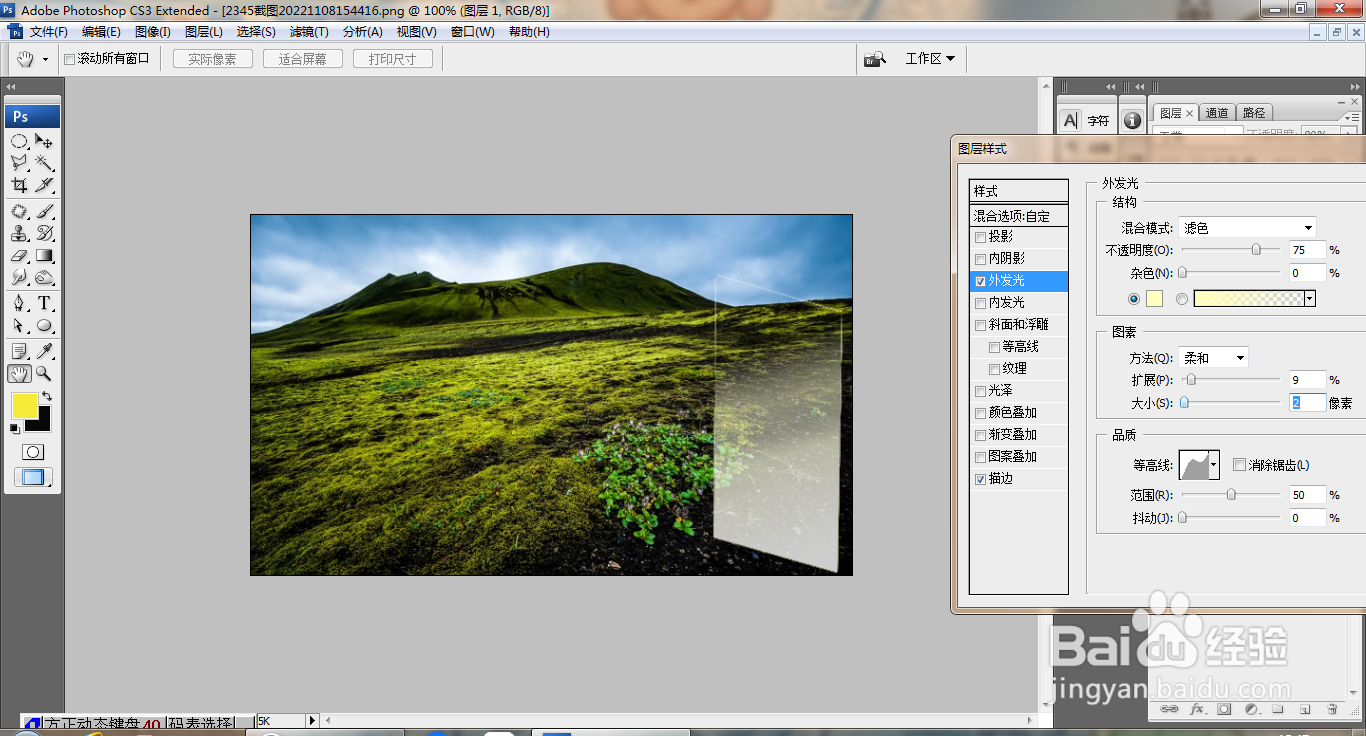
4、勾选光泽,设置距离为48像素,点击确定,如图

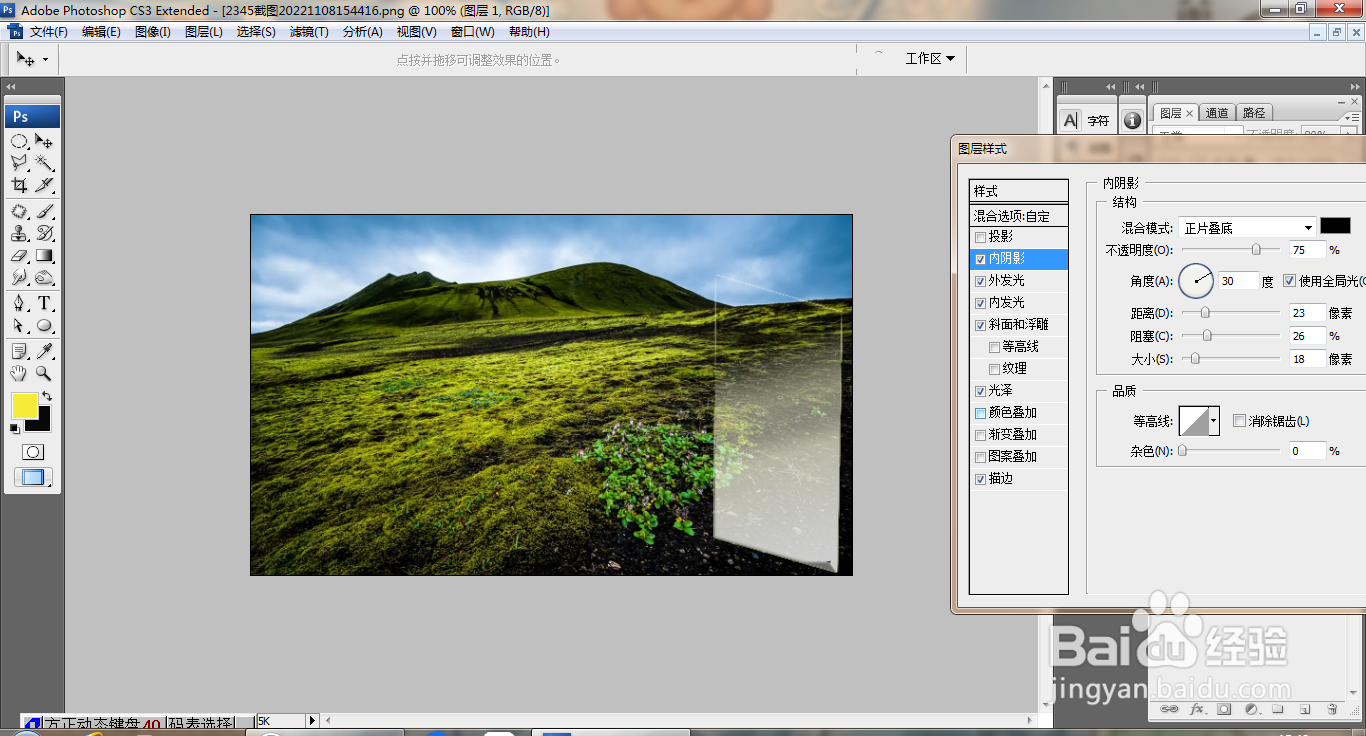
5、勾选外发光,勾选内阴影,点选内阴影,设置距离为23像素,点击确定,如图
6、继续绘制选区,羽化半径为20像素,点击确定,如图

7、新建图层,执行羽化填充,设置图层混合模式为线性光,如图

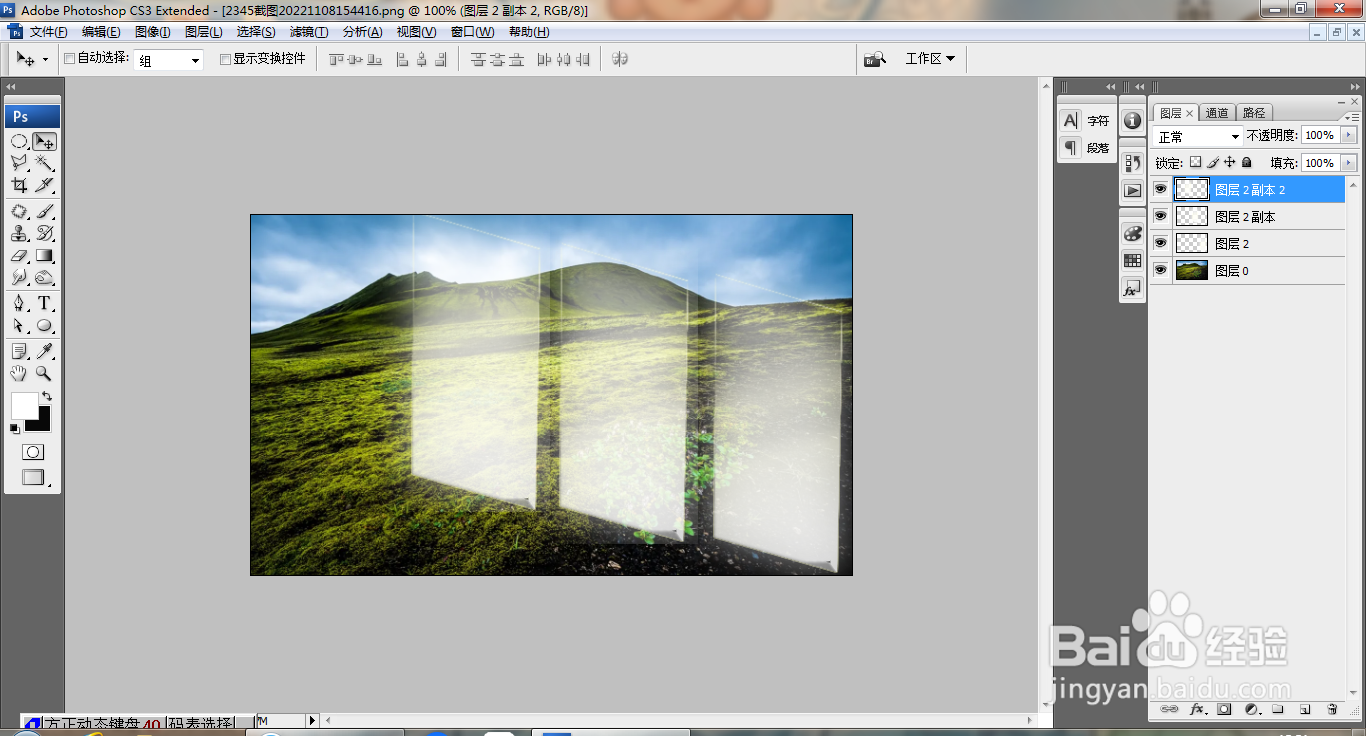
8、合并图层,继续复制,如图
时间:2026-04-29 00:17:28
1、打开PS,打开图片,如图
2、新建图层,选择多边形套索工具,绘制选区,执行渐变颜色填充,白色到透明色的渐变,如图
3、双击图层,打开图层样式,勾选外发光,设置扩展为9%,大小为2像素,点击确定,如图
4、勾选光泽,设置距离为48像素,点击确定,如图
5、勾选外发光,勾选内阴影,点选内阴影,设置距离为23像素,点击确定,如图
6、继续绘制选区,羽化半径为20像素,点击确定,如图
7、新建图层,执行羽化填充,设置图层混合模式为线性光,如图
8、合并图层,继续复制,如图
