win10碎片整理在哪里 win10怎么硬盘碎片整理

 时间:2026-02-16 12:59:47

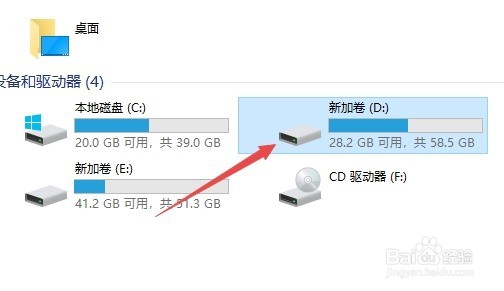
1、在Windows10系统打开此电脑图标,然后随便点击一个盘符,比如说D盘
win10碎片整理在哪里 win10怎么硬盘碎片整理

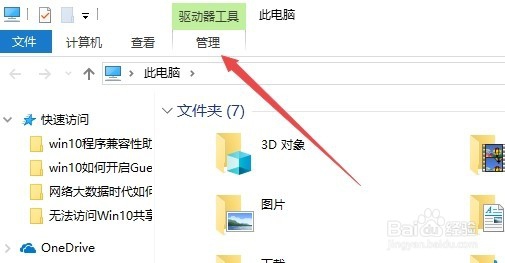
2、接着点击上面的“管理”菜单

win10碎片整理在哪里 win10怎么硬盘碎片整理

3、这时会弹出一个新的工具栏,点击工具栏上的“优化”图标

win10碎片整理在哪里 win10怎么硬盘碎片整理

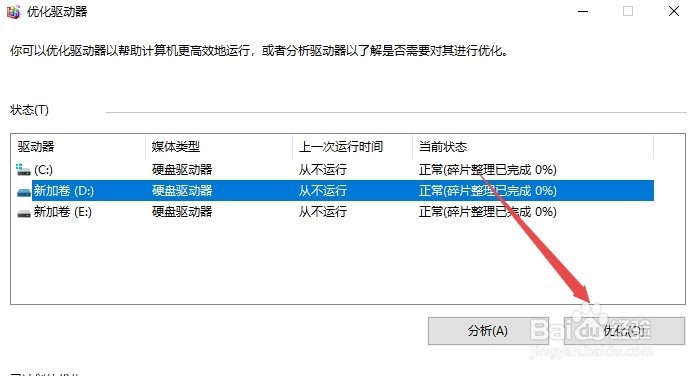
4、这时会弹出Windows10系统的优化驱动器窗口,点击窗口中的“分析”按钮 。

win10碎片整理在哪里 win10怎么硬盘碎片整理

5、待分析完成后,然后再点击其右侧的“优化”按钮 ,就可以对硬盘进行碎片整理了。
win10碎片整理在哪里 win10怎么硬盘碎片整理

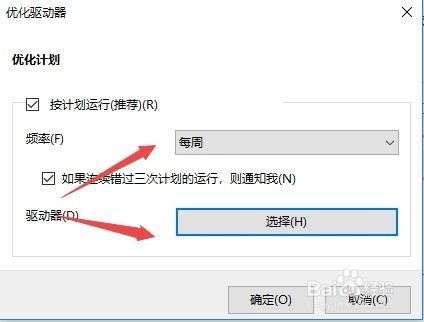
6、随了可以手工大碎片整理外,也可以让电脑自动进行碎片整理,点击下面的“更改”按钮 。

win10碎片整理在哪里 win10怎么硬盘碎片整理

7、接下来在弹出的窗口中设置好碎片整理的优化计划,最后 点击确按钮就可以了。这样以后电脑就会按设置好的优化计划自动进行了。
win10碎片整理在哪里 win10怎么硬盘碎片整理

  • windows server怎样加入域
  • 三星笔记U盘热启动键无效
  • 在centos7安装部署KVM虚拟化管理平台webvirtmgr
  • Win7异常关机解决方案
  • S7-1200之间的无线MODBUS通讯
  • 热门搜索
    软妹币是什么意思 预提费用是什么科目 什么是有机物 北极熊的毛是什么颜色的 连襟是什么意思 白帝城位于什么地方 12月27日是什么星座 c1增驾b2需要什么条件 世界第八大奇迹是什么 预备党员的预备期从什么之日算起