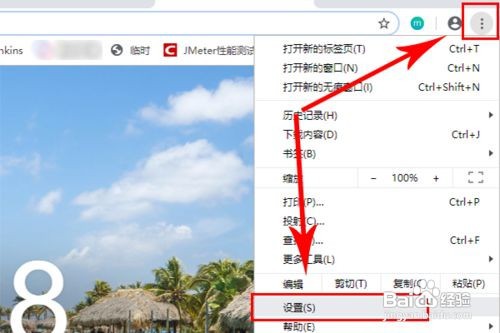
1、点击【右上角图标】,并点击【设置】选项。
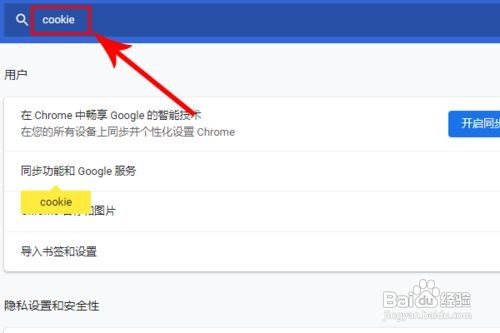
2、在【搜索框】中输入【cookie】。
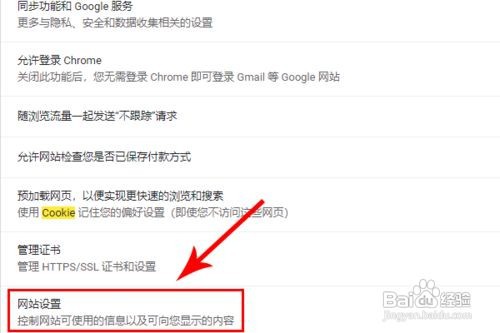
3、向下滑动,找到【网站设置】选项。
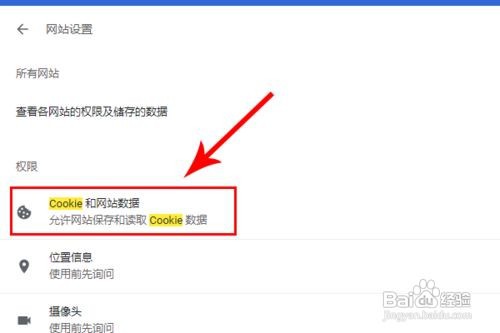
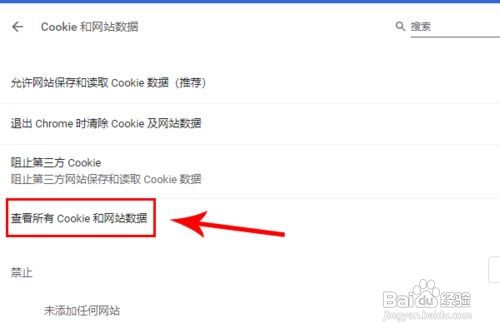
4、点击【Cookie和网站数据】。
5、点击【查看所有Cookie和网站数据】选项。
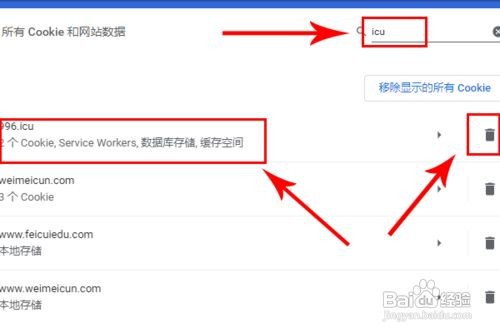
6、点击【右上角搜索框】。

7、输入【想要清除缓存的网站名】,找到对应【网站】,点击【右侧删除图标】即可。
时间:2026-04-24 18:21:26
1、点击【右上角图标】,并点击【设置】选项。
2、在【搜索框】中输入【cookie】。
3、向下滑动,找到【网站设置】选项。
4、点击【Cookie和网站数据】。
5、点击【查看所有Cookie和网站数据】选项。
6、点击【右上角搜索框】。
7、输入【想要清除缓存的网站名】,找到对应【网站】,点击【右侧删除图标】即可。
