u盘启动加载iso镜像的详细教程

 时间:2026-02-12 20:54:51

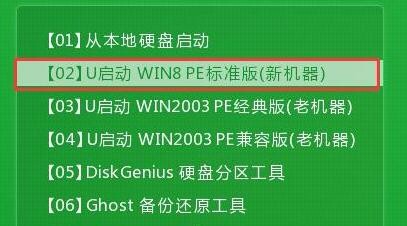
1、   1、我们先制作好u盘启动盘,按开机启动快捷键进入u启动主菜单界面,选择【02】u启动win8pe标准版(新机器)并回车,如图:
u盘启动加载iso镜像的详细教程

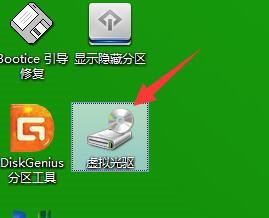
2、    2、在pe系统桌面找到虚拟光驱工具,双击进入虚拟磁盘驱动器,如图:

u盘启动加载iso镜像的详细教程

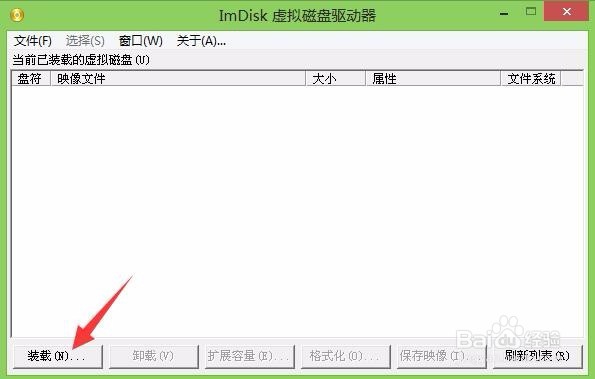
3、  3、然后点击imdisk虚拟磁盘驱动器窗口中左下角的装载,如图:

u盘启动加载iso镜像的详细教程

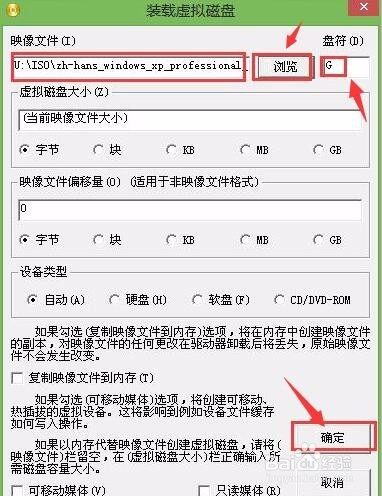
4、  4、在装载虚拟磁盘窗口中点击浏览选择一个iso镜像,点击确定,如图:
u盘启动加载iso镜像的详细教程

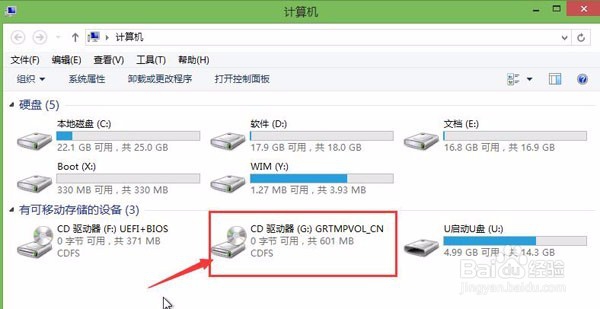
5、  5、我们打开计算机查看磁盘,发现iso镜像已经加载完成,此时要是想安装系统便可双击进去安装。
u盘启动加载iso镜像的详细教程

6、  使用u盘启动加载iso镜像教程就与大家分享到这边了,朋友们若是有关于加载镜像方面需要的话,记得把今天u启动介绍的方法学以致用哦。

  • 用nt6来装XP win7 win8 win8.1 win10系统
  • 如何在iso文件中提取gho系统文件
  • 惠普台式机如何修改UEFI BIOS显示语言
  • win10系统关机需要等待很长时间怎么办
  • 东芝笔记本重装win7系统(图文教程)
  • 热门搜索
    怎么练腹肌 猪肚包鸡的做法 酥油饼的做法 后脑勺疼是怎么回事 止咳冰糖雪梨水的做法 粳怎么读 湿疹怎么引起的 马兰头的做法 叉烧肉的做法 肚子一阵一阵的痛是怎么回事